ຂ່າວ

ເປັນຫຍັງຕ້ອງເລືອກ Monitor Portable 18.5 ນິ້ວເພື່ອເຮັດວຽກ ແລະຫຼິ້ນ?

ບົດສະຫຼຸບ

ຖ້າທ່ານເຄີຍພະຍາຍາມສໍາເລັດບົດລາຍງານ, ແກ້ໄຂການນໍາສະເຫນີ, ຫຼືເປີດການໂທວິດີໂອໃນຂະນະທີ່ທ່ານອ້າງອິງເອກະສານຢູ່ໃນຫນ້າຈໍຄອມພິວເຕີໂນດບຸກ, ທ່ານຮູ້ແລ້ວວ່າຄວາມເຈັບປວດ: ການປ່ຽນປ່ອງຢ້ຽມຄົງທີ່, ກໍານົດເວລາແຄບ, ແລະ "ແຖບນັ້ນໄປໃສ?" ເມື່ອຍລ້າ. ອັນຈໍພາບພົກພາ 18.5 ນິ້ວເປັນຫນຶ່ງໃນວິທີທີ່ງ່າຍທີ່ສຸດທີ່ຈະເພີ່ມພື້ນທີ່ຫນ້າຈໍທີ່ແທ້ຈິງໂດຍບໍ່ມີການ committing ກັບການຕັ້ງຄ່າ desktop ເຕັມ.

ໃນຄູ່ມືນີ້, ຂ້າພະເຈົ້າຈະຍ່າງຜ່ານຄວາມອຸກອັ່ງຂອງຜູ້ຊື້ທົ່ວໄປທີ່ສຸດ - ຄວາມສັບສົນໃນຄວາມເຂົ້າກັນໄດ້, ການຕິດສາຍ, ການສັ່ນສະເທືອນຂອງຫນ້າຈໍ, ຄວາມເມື່ອຍລ້າຂອງຕາ, ແລະ "ມັນແມ່ນການພົກພາ?" ເປັນຫ່ວງ — ແລະສະແດງໃຫ້ທ່ານເຫັນສິ່ງທີ່ຕ້ອງກວດເບິ່ງກ່ອນທີ່ທ່ານຈະຊື້. ຂ້ອຍຍັງຈະແບ່ງປັນຄໍາແນະນໍາໃນການຕິດຕັ້ງພາກປະຕິບັດ ແລະຕາຕະລາງການຕັດສິນໃຈທີ່ເຮັດໃຫ້ມັນງ່າຍທີ່ຈະເລືອກການຕັ້ງຄ່າທີ່ເໝາະສົມສໍາລັບການເດີນທາງ, ວຽກງານທຸລະກິດ, ແລະການຫຼິ້ນເກມ.


ສາລະບານ


ໂຄງຮ່າງໃນທັນທີ

  1. ກໍານົດຈຸດເຈັບປວດ (ຜົນຜະລິດ, ການເດີນທາງ, ເກມ, ຄວາມສະບາຍຕາ).
  2. ເຂົ້າໃຈວ່າເປັນຫຍັງຫນ້າຈໍ 18.5 ນິ້ວປ່ຽນຂະບວນການເຮັດວຽກຂອງທ່ານ.
  3. ໃຊ້ລາຍການກວດສອບກ່ອນການຊື້ (ພອດ, ພະລັງງານ, ຄຸນນະພາບແຜງ, ອັດຕາການໂຫຼດຂໍ້ມູນຄືນໃໝ່, ລຳໂພງ).
  4. ຈັບຄູ່ຄຸນສົມບັດກັບສະຖານະການຂອງທ່ານໂດຍໃຊ້ຕາຕະລາງການຕັດສິນໃຈ.
  5. ຕັ້ງຄ່າມັນໃຫ້ສະອາດ ແລະແກ້ໄຂບັນຫາທົ່ວໄປໄດ້ໄວ.

ຈໍພາບພົກພາ 18.5 ນິ້ວ ແກ້ໄຂບັນຫາອັນໃດໄດ້ແທ້?

ຂໍໃຫ້ມີຄວາມຊື່ສັດ: ຄົນສ່ວນໃຫຍ່ບໍ່ຕື່ນນອນຄິດວ່າ "ຂ້ອຍຢາກເອົາຫນ້າຈໍເພີ່ມເຕີມ." ພວກເຂົາຊື້ອັນຫນຶ່ງເພາະວ່າບາງສິ່ງບາງຢ່າງທີ່ຫນ້າລໍາຄານຢ່າງຕໍ່ເນື່ອງ. ນີ້ແມ່ນຄວາມອຸກອັ່ງອັນດັບຕົ້ນໆທີ່ຂ້ອຍໄດ້ຍິນ - ແລະວິທີການເລືອກທີ່ດີຈໍພາບພົກພາ 18.5 ນິ້ວທີ່ຢູ່ ເຂົາເຈົ້າ.

  • ການ​ສະ​ຫຼັບ​ປ່ອງ​ຢ້ຽມ​ຫຼາຍ​ເກີນ​ໄປ​:ໜ້າຈໍທີສອງທີ່ໃຫຍ່ກວ່າຈະເຮັດໃຫ້ເຈົ້າສາມາດໂທອອກໄດ້ໃນຈໍສະແດງຜົນອັນໜຶ່ງ ແລະວຽກຂອງເຈົ້າໃນອີກອັນໜຶ່ງ—ບໍ່ຕ້ອງລ່າຫາການປະຊຸມກາງປ່ອງຢ້ຽມທີ່ຖືກຕ້ອງອີກຕໍ່ໄປ.
  • ແຜງແລັບທັອບຂະໜາດນ້ອຍຮູ້ສຶກວ່າແຄບ:Spreadsheets, timelines, dashboards, ແລະເຄື່ອງມືການແກ້ໄຂໄດ້ຮັບຜົນປະໂຫຍດທັນທີຈາກຄວາມກວ້າງແລະຄວາມສູງພິເສດ.
  • ການຕັ້ງຄ່າການເດີນທາງບໍ່ສະຖຽນ:ໂຕະໂຮງແຮມມີຂະໜາດນ້ອຍ. ຈໍສະແດງຜົນແບບພົກພາທີ່ກະທັດຮັດແລະໄວໃນການຕິດຕັ້ງສາມາດເຮັດໃຫ້ "ບໍ່ມີປະໂຫຍດ" ກາຍເປັນ "ສະດວກສະບາຍແທ້ໆ."
  • ການຫຼິ້ນເກມຄອນໂຊນໃນເວລາເດີນທາງແມ່ນເປັນເລື່ອງທີ່ງຸ່ມງ່າມ:ຖ້າທ່ານເດີນທາງກັບ PS5/PS4, Xbox, ຫຼື Switch dock, ຫນ້າຈໍແບບພົກພາຈະໃຫ້ປະສົບການທີ່ສອດຄ່ອງກັນໂດຍບໍ່ມີການຕໍ່ສູ້ກັບໂທລະພາບ.
  • ເມື່ອຍຕາຫຼັງຈາກໃຊ້ເວລາດົນ:ຄຸນສົມບັດຕ່າງໆ ເຊັ່ນ: ພື້ນຜິວຕ້ານການສະທ້ອນແສງ, ໂໝດແສງສີຟ້າໜ້ອຍ, ແລະ ການຫຼຸດການກະພິບສາມາດເຮັດໃຫ້ມື້ເຮັດວຽກທີ່ຍາວນານຮູ້ສຶກໂຫດຮ້າຍໜ້ອຍລົງ.

ທີ່Shenzhen Sixing Technology Holding Co., Ltd., ພວກເຮົາເຫັນຮູບແບບນີ້ຢ່າງຕໍ່ເນື່ອງ: ປະຊາຊົນບໍ່ພຽງແຕ່ຕ້ອງການ "ຫນ້າຈໍທີສອງ." ເຂົາເຈົ້າຕ້ອງການວິທີເຮັດວຽກທີ່ສະອາດ, ໄວກວ່າ, ເມື່ອຍໜ້ອຍ ແລະຜ່ອນຄາຍ—ໂດຍບໍ່ຕ້ອງປ່ຽນກະເປົາຂອງເຂົາເຈົ້າເປັນກະເປົ໋າ.


ເປັນຫຍັງ 18.5 ນິ້ວຈຶ່ງເປັນຈຸດທີ່ຫວານຊື່ນສຳລັບຫຼາຍຄົນ

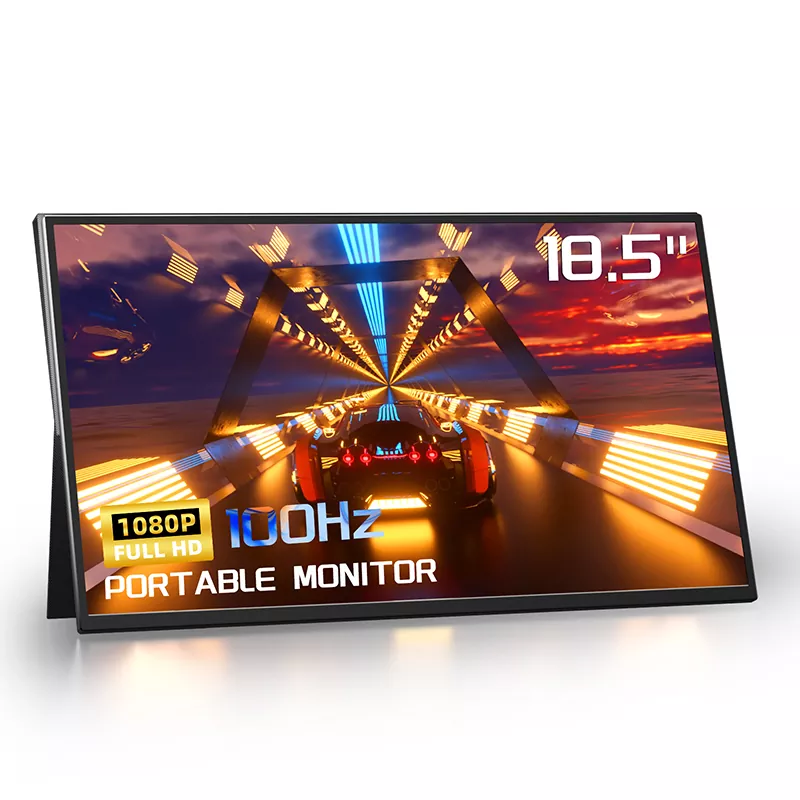
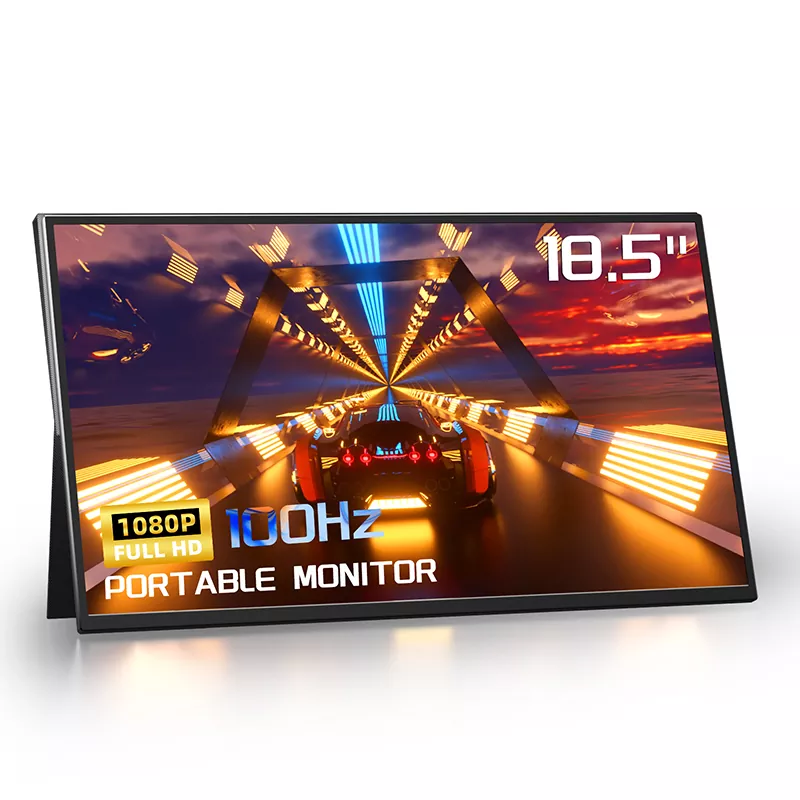
18.5 Inch Portable Monitor

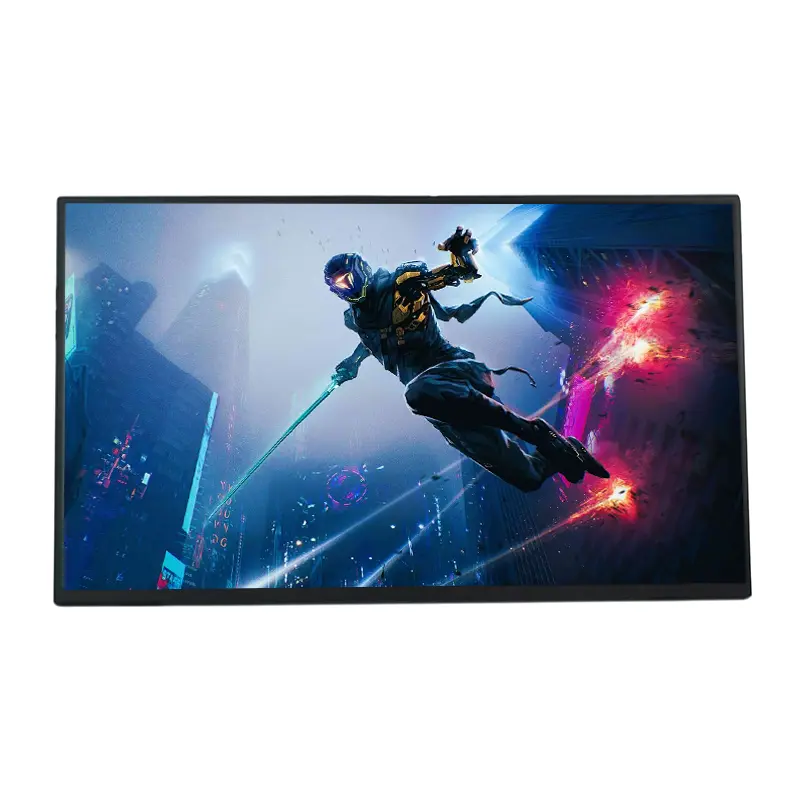
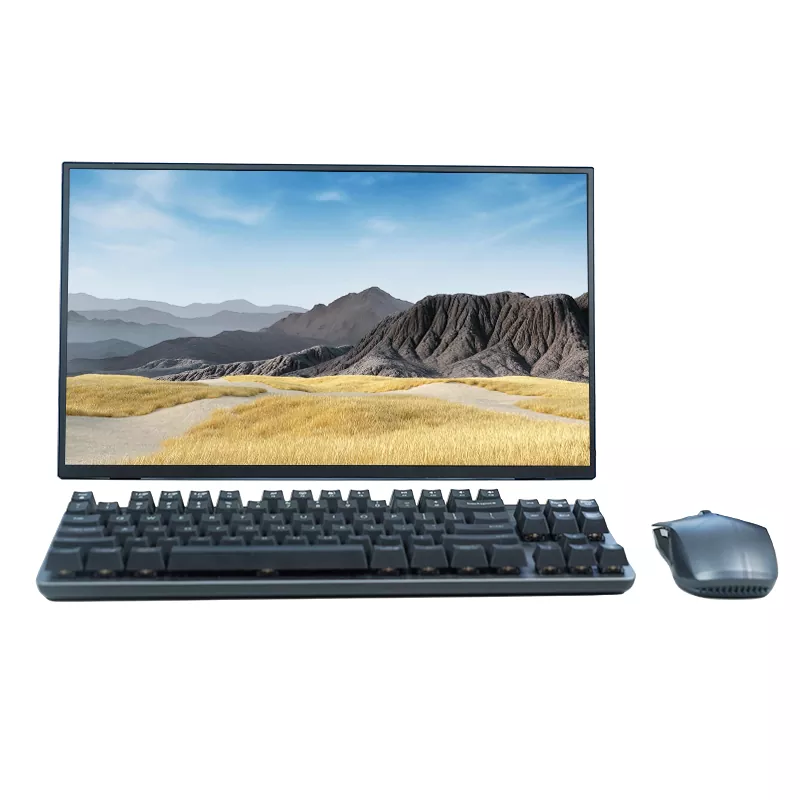
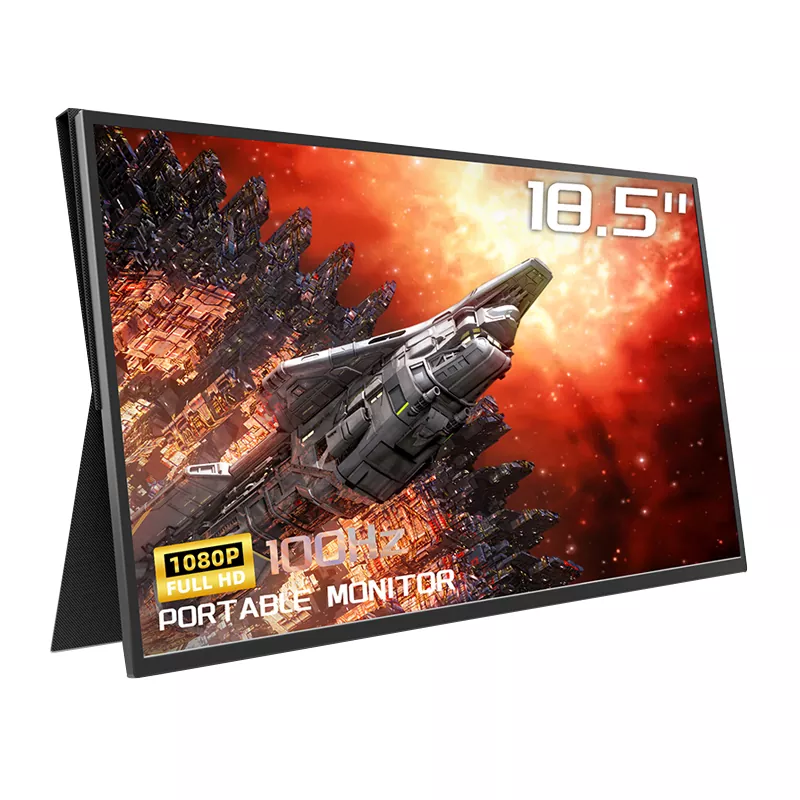
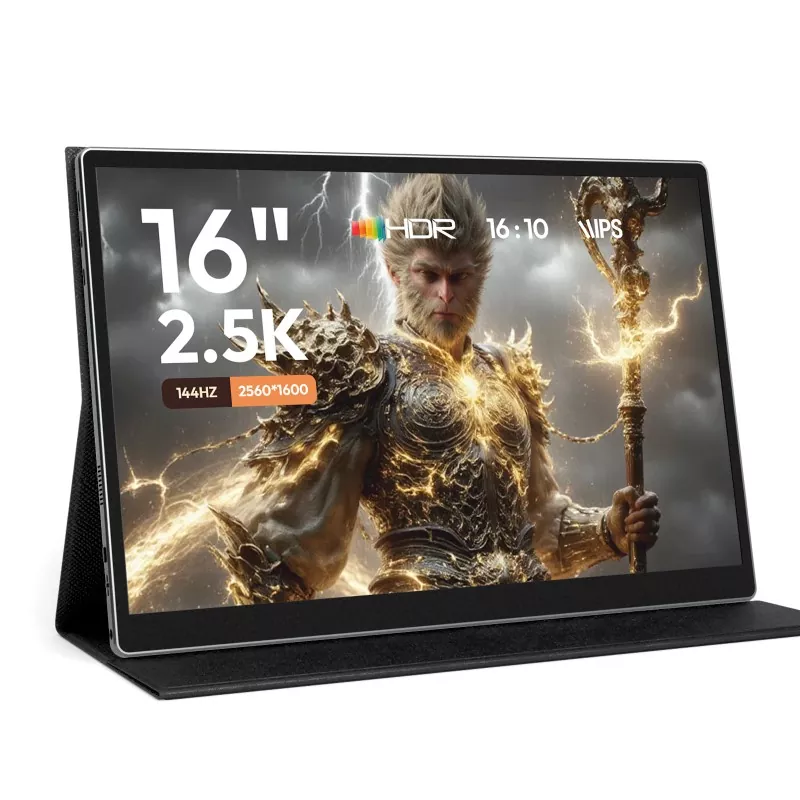
ຈໍພາບແບບພົກພາມາໃນຫຼາຍຂະຫນາດ, ແຕ່ 18.5 ນິ້ວແມ່ນ "ພື້ນທີ່ກາງ" ທີ່ປະຕິບັດໄດ້ທີ່ມັກຈະເຮັດໃຫ້ຜູ້ຊື້ຄັ້ງທໍາອິດແປກໃຈ. ມັນໃຫຍ່ພໍທີ່ຈະຮູ້ສຶກຄືກັບພື້ນທີ່ເຮັດວຽກແທ້ໆ, ແຕ່ຍັງສາມາດຈັດການການເດີນທາງໄດ້ເມື່ອອອກແບບດ້ວຍວັດສະດຸກະທັດຮັດ ແລະປົກຫຸ້ມປ້ອງກັນ.

  • ພື້ນທີ່ໜ້າຈໍທີ່ໃຊ້ໄດ້ຫຼາຍຂຶ້ນ:ທ່ານໄດ້ຮັບຄວາມສະດວກສະບາຍຢ່າງເຫັນໄດ້ຊັດໃນຕົວແບບ 15.6 ນິ້ວ, ໂດຍສະເພາະສຳລັບສະເປຣດຊີດ, ເອກະສານຂ້າງຄຽງ ແລະ ກຳນົດເວລາການແກ້ໄຂ.
  • ຄວາມຢືດຢຸ່ນຂອງໄລຍະເບິ່ງໄດ້ດີກວ່າ:ຢູ່ເທິງໂຕະ, ທ່ານສາມາດນັ່ງກັບຄືນໄປບ່ອນເລັກນ້ອຍແລະຍັງອ່ານໄດ້ສະດວກສະບາຍ.
  • ການເຄື່ອນໄຫວທີ່ລຽບງ່າຍສາມາດສຳຄັນກວ່າທີ່ທ່ານຄິດ:ອັດຕາການໂຫຼດຫນ້າຈໍຄືນທີ່ສູງຂຶ້ນ (ຕົວຢ່າງ: 100Hz ໃນບາງຕົວແບບ 18.5 ນິ້ວ) ເຮັດໃຫ້ການເລື່ອນ ແລະການເຄື່ອນໄຫວຂອງຕົວກະພິບຮູ້ສຶກສະອາດຂຶ້ນ ບໍ່ພຽງແຕ່ເກມເທົ່ານັ້ນ.
  • Portable ໂດຍການອອກແບບ, ບໍ່ແມ່ນໂດຍການປະນີປະນອມ:ການກໍ່ສ້າງບາງ 18.5 ນິ້ວຖືກອອກແບບເພື່ອໃຫ້ມີຄວາມເປັນມິດກັບການເດີນທາງ (ຕົວຢ່າງ: ປະມານ 0.3 ນິ້ວບາງໆແລະປະມານ 2.4 lb ຂຶ້ນກັບການຕັ້ງຄ່າ), ເຊິ່ງແຕກຕ່າງຈາກ "ຂ້ອຍເດົາວ່າຂ້ອຍສາມາດປະຕິບັດໄດ້ຖ້າຂ້ອຍທົນທຸກ."

ກຸນແຈບໍ່ແມ່ນຕົວເລກຢູ່ໃນກ່ອງ - ບໍ່ວ່າຈະເປັນຈໍພາບທີ່ຖືກອອກແບບມາສໍາລັບການວາງທີ່ຫມັ້ນຄົງ, ສາຍສາຍທີ່ງ່າຍດາຍ, ແລະພະລັງງານທີ່ເຊື່ອຖືໄດ້. ນັ້ນແມ່ນບ່ອນທີ່ປະສົບການທີ່ບໍ່ດີສ່ວນໃຫຍ່ມາຈາກ, ສະນັ້ນໃຫ້ພວກເຮົາແກ້ໄຂຕໍ່ໄປ.


ເຈົ້າຄວນກວດເບິ່ງຫຍັງກ່ອນຊື້ຈໍພາບພົກພາ 18.5 ນິ້ວ?

ບັນຊີລາຍການກວດການີ້ແມ່ນສ້າງຂຶ້ນຈາກຄວາມເຈັບປວດຂອງຜູ້ຊື້ທີ່ແທ້ຈິງ. ຖ້າທ່ານພຽງແຕ່ skim ຫນຶ່ງພາກ, skim ນີ້.

  • ອຸປະກອນຂອງທ່ານຮອງຮັບວິດີໂອຜ່ານ USB-C ບໍ?ບໍ່ແມ່ນທຸກພອດ USB-C ທີ່ມີວິດີໂອ. ຊອກຫາ “ການຮອງຮັບ USB-C ເຕັມຮູບແບບ” ຫຼື Thunderbolt ໃນຄອມພິວເຕີໂນດບຸກ/ແທັບເລັດ/ໂທລະສັບຂອງທ່ານ. ຖ້າບໍ່, ເຈົ້າຕ້ອງການ HDMI.
  • ການເລືອກພອດທີ່ກົງກັບຊີວິດຂອງເຈົ້າ:ຫຼາຍຕົວແບບ 18.5 ນິ້ວໃຊ້ສອງພອດ USB-CບວກHDMI (ມັກ mini HDMI). ອັນນີ້ເປັນປະໂຫຍດເພາະວ່າທ່ານສາມາດແລ່ນ USB-C ອັນໜຶ່ງສຳລັບວິດີໂອ ແລະໃຊ້ອີກອັນໜຶ່ງເພື່ອພະລັງງານເມື່ອຕ້ອງການ.
  • ຄວາມ​ຫມັ້ນ​ຄົງ​ພະ​ລັງ​ງານ (ຄົນ​ຮ້າຍ​ທີ່​ລັບ​)​:ການສັ່ນສະເທືອນໜ້າຈໍ ແລະ ການຕັດການເຊື່ອມຕໍ່ແບບສຸ່ມແມ່ນມັກຈະເປັນບັນຫາພະລັງງານ, ໂດຍສະເພາະກັບໂທລະສັບ ຫຼືພອດແລັບທັອບທີ່ມີພະລັງງານຕໍ່າ. ຈໍສະແດງຜົນທີ່ຮອງຮັບການປ້ອນຂໍ້ມູນຈາກພາຍນອກ (ແລະອະແດບເຕີທີ່ດີ) ຊ່ວຍໃຫ້ທ່ານເຈັບຫົວ.
  • ຄຸນ​ນະ​ພາບ​ຂອງ​ກະ​ດານ​ແລະ​ສີ​:ຖ້າທ່ານເຮັດວຽກອອກແບບ, ຮູບພາບຜະລິດຕະພັນ, ຫຼືການສ້າງເນື້ອຫາ, ໃຫ້ກວດເບິ່ງການປົກຫຸ້ມຂອງສີທີ່ກວ້າງ (ຕົວຢ່າງ, 100% sRGB ໃນບາງແບບ) ແລະແຜງ IPS ສໍາລັບມຸມເບິ່ງທີ່ສອດຄ່ອງ.
  • ອັດຕາການໂຫຼດຂໍ້ມູນຄືນໃໝ່ ແລະຄວາມຮູ້ສຶກຕອບສະໜອງ:ອັດຕາການໂຫຼດຫນ້າຈໍຄືນ 100Hz ສາມາດປັບປຸງການຮັບຮູ້ທີ່ລຽບງ່າຍສໍາລັບທັງການຫຼິ້ນເກມ ແລະການເຮັດວຽກປະຈໍາວັນ (ການເລື່ອນໜ້າຍາວ, ເລື່ອນໜ້າຈໍ, ການສະຫຼັບແອັບ).
  • ຄຸນ​ນະ​ສົມ​ບັດ​ສະ​ດວກ​ສະ​ບາຍ​:ການສໍາເລັດຮູບຕ້ານການສະທ້ອນແສງ, ຮູບແບບແສງສະຫວ່າງສີຟ້າຕ່ໍາ, ແລະການຫຼຸດຜ່ອນການ flicker ແມ່ນບໍ່ fluff ການຕະຫຼາດຖ້າຫາກວ່າທ່ານເຮັດວຽກຫຼາຍຊົ່ວໂມງ.
  • ຄວາມຄາດຫວັງຂອງສຽງ:ລໍາໂພງໃນຕົວແມ່ນສະດວກສໍາລັບວິດີໂອໄວຫຼືການໂທ. ສໍາລັບສຽງທີ່ຮຸນແຮງ, ທ່ານຍັງຕ້ອງການຫູຟັງຫຼືລໍາໂພງພາຍນອກ - ຄິດວ່າໃນຕົວຂອງມັນເອງເປັນ "ດີພໍໃນການບີບອັດ."
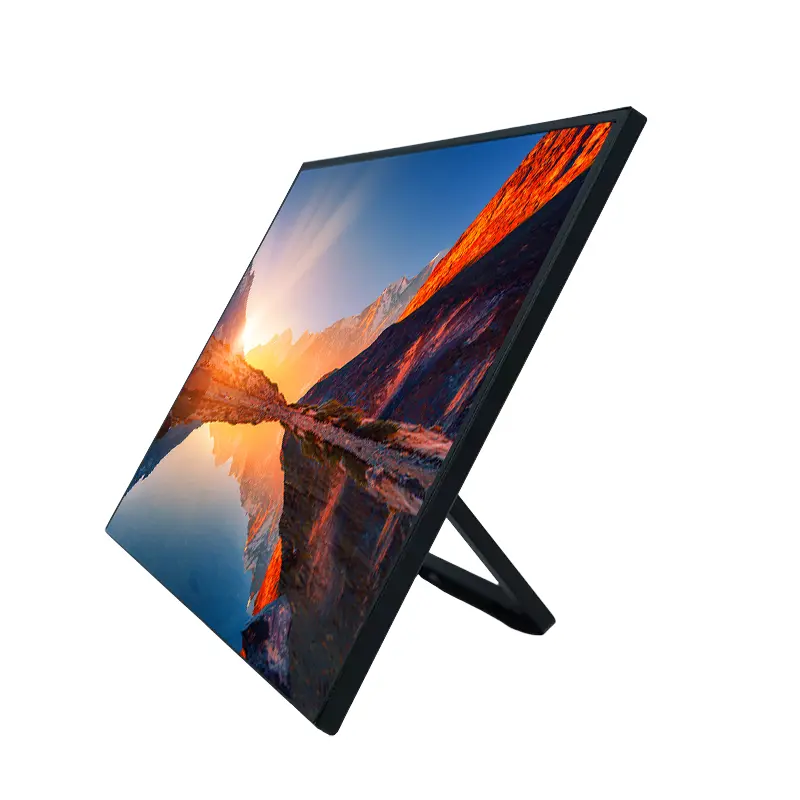
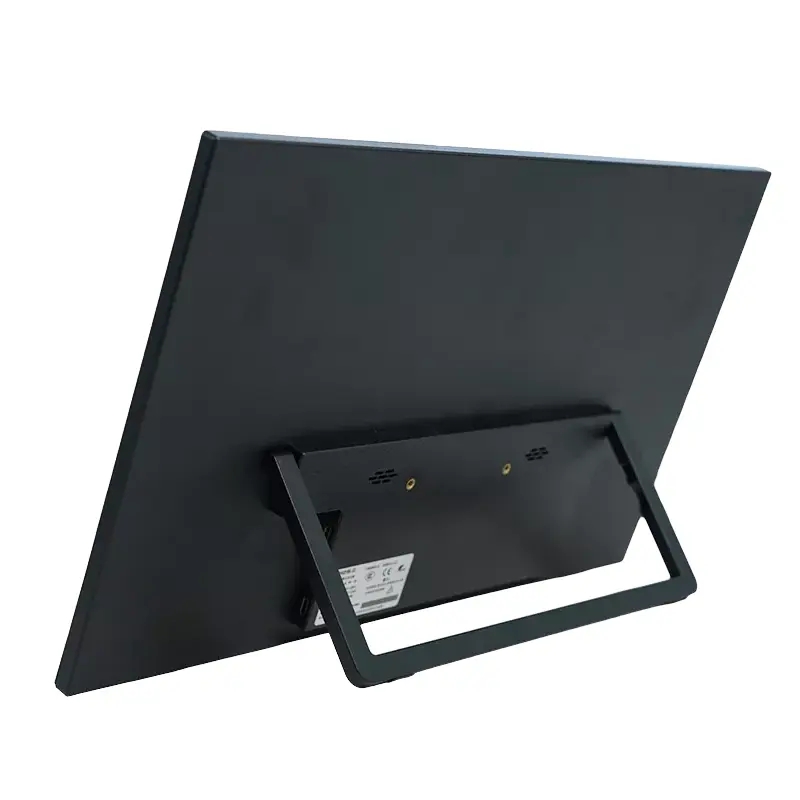
  • ມັນຢືນຂຶ້ນແນວໃດ (ຮູ້ຫນັງສື):ກວດເບິ່ງຄວາມຫມັ້ນຄົງຂອງຝາປິດ / ຂາຕັ້ງ. ຂໍ້ມູນຈໍາເພາະທີ່ດີທີ່ສຸດຈະບໍ່ຊ່ວຍໄດ້ຖ້າຫນ້າຈໍສັ່ນສະເທືອນທຸກຄັ້ງທີ່ທ່ານພິມ.

ຕາຕະລາງການຕັດສິນໃຈຂອງຜູ້ຊື້

ໃຊ້ຕາຕະລາງນີ້ເພື່ອໃຫ້ກົງກັບຈຸດເຈັບປວດຕົ້ນຕໍຂອງທ່ານກັບຄຸນສົມບັດທີ່ແກ້ໄຂຕົວຈິງ.

ຄວາມຜິດຫວັງຕົ້ນຕໍຂອງທ່ານ ສິ່ງທີ່ຕ້ອງຈັດລໍາດັບຄວາມສໍາຄັນ ເປັນຫຍັງມັນຈຶ່ງສຳຄັນ ເຄັດລັບດ່ວນ
ໜ້າຈໍແລັບທັອບຮູ້ສຶກວ່ານ້ອຍເກີນໄປ ຂະໜາດ 18.5 ນິ້ວ + ຄວາມລະອຽດ FHD ການ​ເຮັດ​ວຽກ​ແບ່ງ​ຫນ້າ​ຈໍ​ສະ​ດວກ​ສະ​ບາຍ​ໂດຍ​ບໍ່​ມີ​ການ​ປັບ​ຂະ​ຫນາດ​ຄົງ​ທີ່​ ໃຊ້ໂໝດເດັສທັອບແບບຂະຫຍາຍແທນການສະທ້ອນແສງ
ສາຍເຄເບີ້ນ ແລະ ການຕິດຕັ້ງຊ້າ ຮອງຮັບ USB-C ສາຍດຽວ + USB-C ພິເສດສຳລັບພະລັງງານ ໂຕະເຮັດວຽກທີ່ສະອາດຂຶ້ນ ແລະຂັ້ນຕອນການເຮັດວຽກ “ເປີດແລະໄປ” ໄວຂຶ້ນ ຢືນຢັນວ່າພອດ USB-C ຂອງທ່ານຮອງຮັບການອອກວິດີໂອ
Flicker ຫຼືຫນ້າຈໍສີດໍາແບບສຸ່ມ ຕົວເລືອກການປ້ອນຂໍ້ມູນພະລັງງານທີ່ໝັ້ນຄົງ "ຂໍ້ບົກພ່ອງ" ຫຼາຍຢ່າງແມ່ນການຂາດແຄນພະລັງງານ ຖ້າມັນ flickers, ລອງພະລັງງານພາຍນອກກ່ອນ
ການເຄື່ອນໄຫວຮູ້ສຶກວຸ້ນວາຍ ອັດຕາການໂຫຼດຫນ້າຈໍຄືນທີ່ສູງຂຶ້ນ (ເຊັ່ນ: 100Hz) ການເລື່ອນ Smooder ແລະການເຄື່ອນໄຫວເກມທີ່ສະອາດ ຈັບຄູ່ການຕັ້ງຄ່າຜົນຜະລິດອຸປະກອນຂອງທ່ານໃນບ່ອນທີ່ເປັນໄປໄດ້
ເມື່ອຍຕາຫຼັງຈາກໃຊ້ເວລາດົນ ຕ້ານແສງສະທ້ອນ + ແສງສີຟ້າຕໍ່າ + ການຫຼຸດຜ່ອນການກະພິບ ການເບິ່ງທີ່ສະດວກສະບາຍກວ່າສໍາລັບການແລ່ນມາລາທອນ ຫຼຸດຄວາມສະຫວ່າງ ແລະເພີ່ມຂະໜາດຕົວອັກສອນ

ເຈົ້າຕັ້ງຈໍພາບແບບພົກພາ 18.5 ນິ້ວໂດຍບໍ່ມີຄວາມກົດດັນແນວໃດ?

ດີຈໍພາບພົກພາ 18.5 ນິ້ວຄວນມີຄວາມຮູ້ສຶກຄືກັບເຄື່ອງມື "ສຽບມັນແລະໄປເຮັດວຽກ". ນີ້ແມ່ນວິທີການຕິດຕັ້ງທີ່ສະອາດທີ່ສຸດທີ່ຂ້ອຍແນະນໍາ.

  1. ເລີ່ມຕົ້ນດ້ວຍ USB-C (ຖ້າອຸປະກອນຂອງທ່ານຮອງຮັບວິດີໂອ):ເຊື່ອມຕໍ່ USB-C ກັບ USB-C. ຖ້າໜ້າຈໍເປີດ ແລະສະແດງຜົນ, ທ່ານສຳເລັດແລ້ວ.
  2. ຖ້າໜ້າຈໍໄຟຂຶ້ນແຕ່ກະພິບ:ເພີ່ມພະລັງງານພາຍນອກໃສ່ຈໍພາບ (ໃຊ້ພອດ USB-C ທີສອງຖ້າມີ). ບັນຫາພະລັງງານແມ່ນສາເຫດອັນດັບ 1 ຂອງ "ບັນຫາຄວາມລຶກລັບ."
  3. ຖ້າ​ຫາກ​ທ່ານ​ບໍ່​ໄດ້​ຮັບ​ຮູບ​ພາບ​ຜ່ານ USB-C​:ພອດ USB-C ຂອງທ່ານອາດຈະເປັນຂໍ້ມູນເທົ່ານັ້ນ. ສະຫຼັບໄປໃຊ້ HDMI (ມັກຈະເປັນ mini HDMI ໃນຈໍພາບເຄື່ອນທີ່) ສໍາລັບວິດີໂອ, ແລະໃຊ້ USB-C ສໍາລັບພະລັງງານ.
  4. ຕັ້ງໂໝດສະແດງຜົນ:ໃນແລັບທັອບຂອງເຈົ້າ, ເລືອກ "ຂະຫຍາຍ" ສໍາລັບການຜະລິດຫຼາຍຫນ້າຈໍທີ່ແທ້ຈິງ. ສໍາລັບການນໍາສະເຫນີ, "ຊ້ໍາກັນ" ສາມາດເປັນປະໂຫຍດ.
  5. ປັບການຕັ້ງຄ່າຄວາມສະດວກສະບາຍ:ເປີດໂໝດແສງສີຟ້າໜ້ອຍໃນຕອນກາງຄືນ, ຄວາມສະຫວ່າງພາຍໃນເຮືອນໜ້ອຍລົງ ແລະ ໃຊ້ການຈັດຕຳແໜ່ງຕ້ານແສງສະທ້ອນ (ຫຼີກເວັ້ນການສະທ້ອນແສງຢູ່ເທິງຫົວ).

ບັນ​ຊີ​ລາຍ​ຊື່​ການ​ແກ້​ໄຂ​ບັນ​ຫາ​ດ່ວນ (ສະ​ບັບ "ບໍ່​ຕ້ອງ​ຕົກ​ໃຈ​"​)​:

  • ບໍ່ມີສັນຍານ: ຢືນຢັນແຫຼ່ງປ້ອນຂໍ້ມູນທີ່ຖືກຕ້ອງ (USB-C vs HDMI) ແລະໃສ່ສາຍຄືນໃໝ່.
  • Flicker: ເພີ່ມພະລັງງານພາຍນອກ; ລອງໃຊ້ສາຍສັ້ນກວ່າ ຫຼືຄຸນນະພາບສູງກວ່າ.
  • ຂໍ້ຄວາມມົວ: ຕັ້ງຄວາມລະອຽດເປັນ 1920×1080 (ສຳລັບແບບ FHD) ແລະເປີດໃຊ້ການປັບຂະໜາດຈໍສະແດງຜົນຖ້າຈຳເປັນ.
  • ບໍ່ມີສຽງ: ກວດເບິ່ງການເລືອກຜົນຜະລິດສຽງຂອງອຸປະກອນຂອງທ່ານ; ລຳໂພງໃນຕົວອາດຈະຕ້ອງເລືອກຈໍພາບເປັນອຸປະກອນສຽງ.

ຈໍພາບແບບພົກພາ 18.5 ນິ້ວສ້າງຄວາມແຕກຕ່າງທີ່ໃຫຍ່ທີ່ສຸດຢູ່ໃສ?

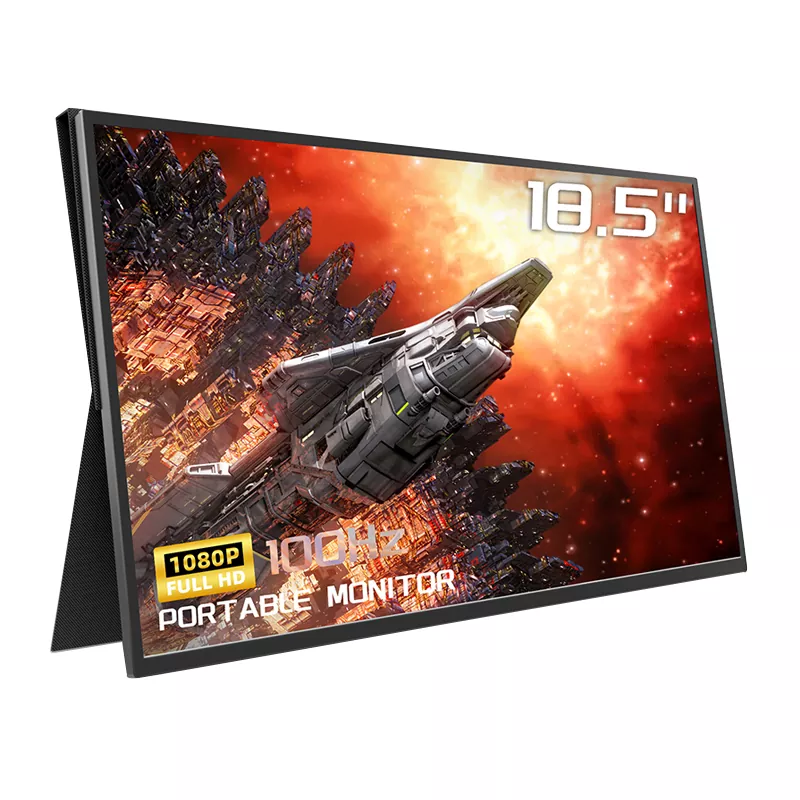
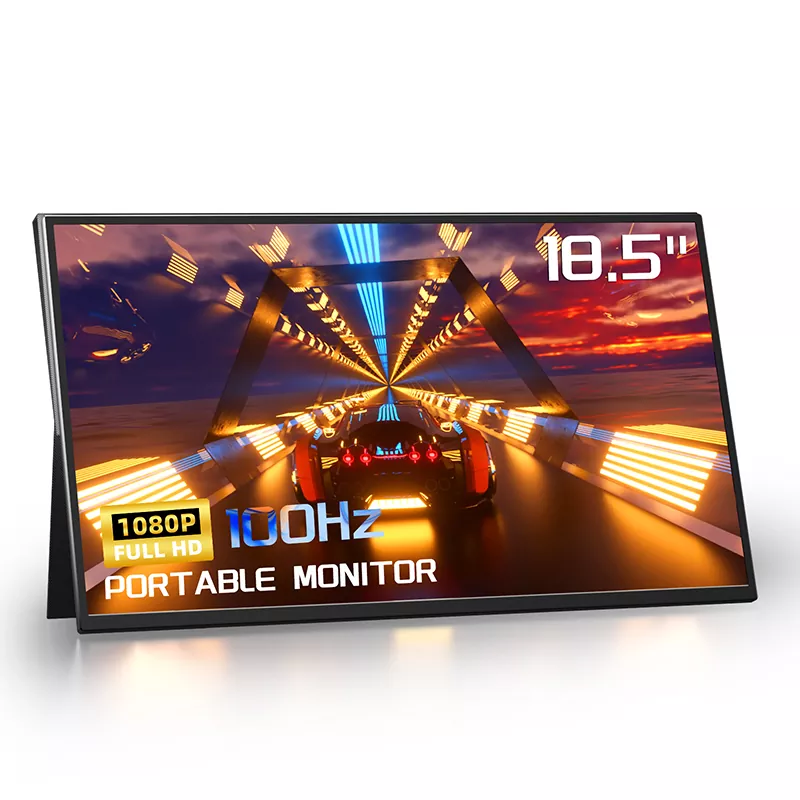
18.5 Inch Portable Monitor

ນີ້ແມ່ນສະຖານະການທີ່ຜູ້ຊື້ມັກຈະຮູ້ສຶກວ່າ "ຂ້ອຍຄວນເຮັດສິ່ງນີ້ກ່ອນຫນ້ານີ້".

  • ໂຕະທຸລະກິດການເດີນທາງ ແລະໂຮງແຮມ:ໜ້າຈໍຂະໜາດ 18.5 ນິ້ວໃຫ້ຜ້າໃບທີ່ເຮັດວຽກຕົວຈິງສຳລັບເອກະສານ, ແຜງໜ້າປັດ, ແລະການນຳສະເໜີ - ໂດຍບໍ່ຕ້ອງລ່າຫາສູນທຸລະກິດ ຫຼື ຢືມໂທລະທັດຫ້ອງປະຊຸມ.
  • ການເຮັດວຽກແບບປະສົມ ແລະການຕິດຕັ້ງເຮືອນ:ຖ້າທ່ານຍ້າຍລະຫວ່າງຫ້ອງ (ຫຼືລະຫວ່າງເຮືອນແລະຫ້ອງການ), ຈໍສະແດງຜົນແບບເຄື່ອນທີ່ຊ່ວຍໃຫ້ "ສະຫມອງສອງຫນ້າຈໍ" ຂອງທ່ານຕິດຕາມທ່ານ.
  • ການສາທິດການຂາຍ ແລະກອງປະຊຸມລູກຄ້າ:ທ່ານ​ສາ​ມາດ​ເກັບ​ຮັກ​ສາ​ບັນ​ທຶກ​ກ່ຽວ​ກັບ​ຄອມ​ພິວ​ເຕີ​ຂອງ​ທ່ານ​ແລະ​ສະ​ແດງ​ເນື້ອ​ໃນ​ໃນ​ຫນ້າ​ຈໍ​ແບບ​ພົກ​ພາ​ໄດ້​, ຫຼື​ນໍາ​ໃຊ້​ມັນ​ເປັນ​ການ​ສະ​ແດງ​ທີ່​ສອງ​ສໍາ​ລັບ​ການ​ນໍາ​ສະ​ເຫນີ smoother​.
  • ການສ້າງເນື້ອຫາໃນເວລາເດີນທາງ:ແຜງ IPS ແລະການປົກຫຸ້ມຂອງສີກວ້າງ (ເມື່ອມີ) ເປັນປະໂຫຍດສໍາລັບການເລືອກຮູບ, ການກວດສອບໂຄງຮ່າງ, ແລະກໍານົດເວລາການແກ້ໄຂວິດີໂອໃນຂະນະທີ່ເດີນທາງ.
  • Console ເກມໂດຍບໍ່ມີການຕໍ່ສູ້ເພື່ອໂທລະພາບ:ດ້ວຍການປ້ອນຂໍ້ມູນ HDMI ແລະປະສິດທິພາບການໂຫຼດຫນ້າຈໍຄືນທີ່ແຂງ, ມັນສາມາດເປັນວິທີທີ່ງ່າຍດາຍທີ່ຈະເຮັດໃຫ້ການຫຼິ້ນເກມຂອງທ່ານສອດຄ່ອງຢູ່ໃນຫໍພັກ, ການເຊົ່າ, ແລະພື້ນທີ່ຮ່ວມກັນ.

ຖ້າມື້ຂອງທ່ານລວມເອົາການໂທ, ເອກະສານ, ແລະການສະຫຼັບອຸປະກອນໄວ, ແລະຈໍພາບພົກພາ 18.5 ນິ້ວແມ່ນຫນ້ອຍຂອງ "ດີທີ່ຈະມີ" ແລະຫຼາຍຂອງການຍົກລະດັບສຸຂາພິບານ.


FAQ

ຈໍພາບພົກພາ 18.5 ນິ້ວຈະເຮັດວຽກກັບແລັບທັອບຂອງຂ້ອຍໂດຍໃຊ້ສາຍດຽວບໍ?
ແມ່ນແລ້ວ—ຖ້າພອດ USB-C ຂອງແລັບທັອບຂອງທ່ານຮອງຮັບການອອກວິດີໂອ (ມັກຈະຖືກລະບຸວ່າເປັນ USB-C ຫຼື Thunderbolt ທີ່ມີຄຸນສົມບັດເຕັມ). ຖ້າບໍ່ແມ່ນ, ທ່ານຍັງສາມາດໃຊ້ HDMI ສໍາລັບວິດີໂອ ແລະ USB-C ສໍາລັບພະລັງງານ.

ເປັນ​ຫຍັງ​ການ​ຕິດ​ຕາມ​ໂທລະ​ສັບ​ມື​ຖື​ຂອງ​ຂ້າ​ພະ​ເຈົ້າ flicker ໃນ​ເວ​ລາ​ທີ່​ຂ້າ​ພະ​ເຈົ້າ​ເຊື່ອມ​ຕໍ່​ກັບ​ໂທລະ​ສັບ​ຫຼື​ຄອມ​ພິວ​ເຕີ​ບາງ​?
ໃນຫຼາຍໆກໍລະນີ, ມັນບໍ່ແມ່ນຫນ້າຈໍທີ່ຜິດປົກກະຕິ - ມັນພະລັງງານບໍ່ພຽງພໍ. ລອງເປີດໄຟຈໍພາບດ້ວຍອະແດັບເຕີພາຍນອກ (ຫຼືການເຊື່ອມຕໍ່ໄຟ USB-C ທີສອງ ຖ້າຈໍພາບຂອງທ່ານຮອງຮັບມັນ) ແລະໃຊ້ສາຍທີ່ມີຄຸນນະພາບ.

100Hz ມີປະໂຫຍດແທ້ໆນອກການຫຼິ້ນເກມບໍ?
ສໍາລັບປະຊາຊົນຈໍານວນຫຼາຍ, ແມ່ນແລ້ວ. ອັດຕາການໂຫຼດຫນ້າຈໍຄືນທີ່ສູງຂຶ້ນສາມາດເຮັດໃຫ້ການເລື່ອນພາບປະຈໍາວັນແລະການເຄື່ອນໄຫວຂອງປ່ອງຢ້ຽມເບິ່ງໄດ້ກ້ຽງແລະມີຄວາມຮູ້ສຶກ "ລາກ" ຫນ້ອຍລົງ, ໂດຍສະເພາະໃນໄລຍະການເຮັດວຽກຍາວ.

18.5 ນິ້ວໃຫຍ່ເກີນໄປທີ່ຈະເດີນທາງກັບບໍ?
ມັນຂຶ້ນກັບການອອກແບບ. ບາງຕົວແບບ 18.5 ນິ້ວແມ່ນສ້າງແບບກະທັດຮັດແລະເປັນມິດກັບການເດີນທາງ, ມີຝາປ້ອງກັນແລະວິທີການຢືນທີ່ຫມັ້ນຄົງ. ຖ້າທ່ານເດີນທາງເລື້ອຍໆ, ໃຫ້ຈັດລໍາດັບຄວາມສໍາຄັນຂອງຄວາມຫນາແຫນ້ນ, ນ້ໍາຫນັກ, ແລະວິທີການປ້ອງກັນການຕິດຕາມຢູ່ໃນຖົງ.

ຂ້ອຍສາມາດໃຊ້ມັນກັບ PS5, PS4, Xbox, ຫຼື Switch dock ໄດ້ບໍ?
ຖ້າຈໍສະແດງຜົນມີ HDMI input, ໂດຍທົ່ວໄປແລ້ວມັນສາມາດເຊື່ອມຕໍ່ກັບ consoles ເຫຼົ່ານີ້. ສໍາລັບປະສົບການທີ່ດີທີ່ສຸດ, ໃຫ້ແນ່ໃຈວ່າທ່ານມີຮູບແບບສາຍທີ່ຖືກຕ້ອງ (ຕົວຢ່າງເຊັ່ນ HDMI ມາດຕະຖານເພື່ອ mini HDMI ຖ້າຕ້ອງການ).

ລຳໂພງທີ່ຕິດຕັ້ງມາແທນຫູຟັງຂອງຂ້ອຍບໍ?
ລຳໂພງໃນຕົວແມ່ນດີຫຼາຍສຳລັບວິດີໂອໄວ, ໂທ ແລະໃຊ້ແບບສະບາຍໆ. ສຳລັບການຫຼິ້ນເກມ, ເພງ ຫຼືສະພາບແວດລ້ອມທີ່ມີສຽງດັງ, ຫູຟັງ ຫຼື ລຳໂພງພາຍນອກຍັງຄົງເປັນທາງເລືອກທີ່ດີກວ່າ.


ຂັ້ນຕອນຕໍ່ໄປ

ຖ້າ​ຫາກ​ວ່າ​ທ່ານ​ກໍາ​ລັງ​ເລືອກ​ຈໍພາບພົກພາ 18.5 ນິ້ວ, ຢ່າຄິດຫຼາຍເກີນໄປ - ພຽງແຕ່ເຄັ່ງຄັດກ່ຽວກັບພື້ນຖານ: ພອດທີ່ເຫມາະສົມສໍາລັບອຸປະກອນຂອງທ່ານ, ທາງເລືອກພະລັງງານທີ່ຫມັ້ນຄົງ, ແລະແຜງທີ່ຈະບໍ່ລົງໂທດຕາຂອງທ່ານຫຼັງຈາກສອງຊົ່ວໂມງ. ເມື່ອກ່ອງເຫຼົ່ານັ້ນຖືກເລືອກ, ທ່ານຈະຮູ້ສຶກວ່າມີການຍົກລະດັບທຸກໆມື້.

ຕ້ອງ​ການ​ການ​ຊ່ວຍ​ເຫຼືອ​ການ​ຈັບ​ຄູ່​ການ​ຕັ້ງ​ຄ່າ 18.5 ນິ້ວ​ທີ່​ເຫມາະ​ສົມ​ກັບ​ການ​ຕັ້ງ​ຄ່າ laptop / ໂທລະ​ສັບ / console ຂອງ​ທ່ານ​, ການ​ເດີນ​ທາງ​ຂອງ​ທ່ານ​, ແລະ​ພື້ນ​ທີ່​ເຮັດ​ວຽກ​ປົກ​ກະ​ຕິ​ຂອງ​ທ່ານ​? ຕິດຕໍ່ພວກເຮົາກັບຕົວແບບອຸປະກອນຂອງທ່ານ ແລະກໍລະນີທີ່ໃຊ້, ແລະພວກເຮົາຈະແນະນຳທາງເລືອກທີ່ໃຊ້ໄດ້ ແລະແຜນການສາຍທີ່ເຈົ້າສາມາດເຊື່ອໄດ້—ບໍ່ຕ້ອງເດົາ, ບໍ່ເສຍເວລາ.

ຂ່າວທີ່ກ່ຽວຂ້ອງ
ຝາກຂໍ້ຄວາມໃຫ້ຂ້ອຍ
X
ພວກເຮົາໃຊ້ cookies ເພື່ອສະເຫນີໃຫ້ທ່ານມີປະສົບການການຊອກຫາທີ່ດີກວ່າ, ວິເຄາະການເຂົ້າຊົມເວັບໄຊທ໌ແລະປັບແຕ່ງເນື້ອຫາ. ໂດຍການນໍາໃຊ້ເວັບໄຊທ໌ນີ້, ທ່ານຕົກລົງເຫັນດີກັບການນໍາໃຊ້ cookies ຂອງພວກເຮົາ. ນະໂຍບາຍຄວາມເປັນສ່ວນຕົວ
ປະຕິເສດ ຍອມຮັບ