ຂ່າວ

ເປັນຫຍັງເຄື່ອງຕິດຕາມແບບພົກພາເຮັດໃຫ້ການເດີນທາງເຮັດວຽກງ່າຍຂຶ້ນ?


ບົດຄັດຫຍໍ້

ຖ້າທ່ານເຄີຍພະຍາຍາມຕີສະເປຣດຊີດ, ການໂທ, ແລະບັນທຶກໃນຫນ້າຈໍແລັບທັອບ, ເຈົ້າຮູ້ແລ້ວວ່າເຈັບປວດ: ການປ່ຽນປ່ອງຢ້ຽມຄົງທີ່, ພື້ນທີ່ອ່ານແຄບ, ແລະທ່າທາງທີ່ຄ່ອຍໆປ່ຽນເປັນ pretzel. ຈໍພາບພົກພາ ຖືກອອກແບບມາເພື່ອແກ້ໄຂບັນຫາທີ່ແນ່ນອນ - ໃຫ້ທ່ານມີຈໍສະແດງຜົນທີສອງທີ່ທ່ານສາມາດປະຕິບັດ, ພະລັງງານ, ແລະເຊື່ອມຕໍ່ກັບ friction ຫນ້ອຍທີ່ສຸດ. ບົດ​ຄວາມ​ນີ້​ແບ່ງ​ປັນ​ສິ່ງ​ທີ່​ສໍາ​ຄັນ (ແລະ​ສິ່ງ​ທີ່​ເປັນ fluff ການ​ຕະ​ຫຼາດ​), ສະ​ແດງ​ໃຫ້​ເຫັນ​ວິ​ທີ​ການ​ຕັ້ງ​ອຸ​ປະ​ກອນ​ທີ່​ແຕກ​ຕ່າງ​ກັນ​, ລາຍ​ການ​ທົ່ວ​ໄປ ຄວາມຜິດພາດທີ່ຈະຫຼີກເວັ້ນ, ແລະໃຫ້ບັນຊີລາຍການກວດກາທີ່ງ່າຍດາຍທີ່ທ່ານສາມາດນໍາໃຊ້ກ່ອນທີ່ທ່ານຈະຊື້.


ສາລະບານ


ໂຄງຮ່າງ

  • ກໍາ​ນົດ​ບັນ​ຫາ​: drag ຜົນ​ຜະ​ລິດ​, ergonomics​, ການ​ຮ່ວມ​ມື​, ແລະ​ຂໍ້​ຈໍາ​ກັດ​ການ​ເດີນ​ທາງ​.
  • ອະທິບາຍວິທີຈໍພາບພົກພາຫຼຸດຜ່ອນ friction ແລະປັບປຸງຂະບວນການເຮັດວຽກ.
  • ໃຫ້ລາຍຊື່ຜູ້ຊື້ທີ່ມີເງື່ອນໄຂ "ຊອກຫາ / ຫຼີກເວັ້ນ" ທີ່ຊັດເຈນ.
  • ໃຫ້ເສັ້ນທາງການຕັ້ງຄ່າທີ່ແທ້ຈິງສໍາລັບອຸປະກອນທົ່ວໄປ ແລະສະຖານະການ.
  • ສະເໜີການແກ້ໄຂບັນຫາ, ການບຳລຸງຮັກສາ ແລະ ການແນະນຳແຫຼ່ງທີ່ມາ.

ຄວາມເຈັບປວດທີ່ແທ້ຈິງຊີ້ໃຫ້ເຫັນຫນ້າຈໍທີສອງແກ້ໄຂ

1) ຄວາມອິດເມື່ອຍ "ຂ້ອຍກໍາລັງຕິດຢູ່ເລື້ອຍໆ".

ເມື່ອອີເມລ໌, ສະເປຣດຊີດ, ປ່ອງຢ້ຽມປະຊຸມ, ແລະບັນທຶກຂອງທ່ານຕໍ່ສູ້ກັບຫນ້າຈໍດຽວກັນ, ທ່ານຈະສູນເສຍເວລາເປັນຕ່ອນນ້ອຍໆ. ໃນໄລຍະຫນຶ່ງອາທິດ, chunks ເຫຼົ່ານັ້ນເພີ່ມຂຶ້ນ.ຈໍພາບພົກພາໃຫ້​ເຈົ້າ​ຮັກ​ສາ​ຫນຶ່ງ app “ສັງ​ເກດ​ເຫັນ​ສະ​ເຫມີ​ໄປ” (ສົນທະນາ,ເອກະສານອ້າງອີງ, dashboards) ໃນຂະນະທີ່ທ່ານເຮັດວຽກຢູ່ໃນຫນ້າຈໍຫລັກ.

2) ໂທໄລຍະໄກ + multitasking ໂດຍບໍ່ມີການເບິ່ງ chaotic

ຖ້າການໂທຂອງທ່ານຢູ່ໃນຫນ້າຈໍ A ແລະວາລະ / ບັນທຶກຂອງທ່ານຢູ່ໃນຫນ້າຈໍ B, ທ່ານບໍ່ຈໍາເປັນຕ້ອງ "ລ່າ" ສໍາລັບປ່ອງຢ້ຽມທີ່ເຫມາະສົມ. ມັນຮູ້ສຶກສະຫງົບກວ່າ, ເປັນມືອາຊີບຫຼາຍຂຶ້ນ, ແລະເຈົ້າມັກຈະພາດລາຍລະອຽດໜ້ອຍລົງ.

3) Ergonomics ກ່ຽວກັບຕາຕະລາງຂະຫນາດນ້ອຍ

ໜ້າຈໍທີສອງສາມາດຫຼຸດທ່າທາງ “ໝຸນເຂົ້າ” ທີ່ເກີດຂື້ນເມື່ອທ່ານວາງທຸກຢ່າງເຂົ້າໄປໃນຈໍສະແດງຜົນຂອງແລັບທັອບ. ຈັບຄູ່ມັນກັບ riser ແລັບທັອບ ແລະເຈົ້າສາມາດຮັກສາຄໍ ແລະບ່າຂອງເຈົ້າໃຫ້ມີຄວາມສຸກຍິ່ງຂຶ້ນໃນລະຫວ່າງຊ່ວງເວລາດົນໆ.

4) ການຮ່ວມມືໃນພື້ນທີ່ໃກ້ຊິດ

ຈໍສະແດງຜົນພາຍນອກທີ່ມີນ້ຳໜັກເບົາເຮັດໃຫ້ມັນງ່າຍຂຶ້ນໃນການສະແດງຮ່າງລູກຄ້າ, ເມນູ, ວິດີໂອການຝຶກອົບຮົມ ຫຼືຮູບພາບຜະລິດຕະພັນ— ໂດຍ​ບໍ່​ມີ​ການ​ຜ່ານ​ຄອມ​ພິວ​ເຕີ​ຂອງ​ທ່ານ​ກັບ​ຄືນ​ໄປ​ບ່ອນ​.


ຈໍພາບແບບພົກພາຕົວຈິງແມ່ນຫຍັງ (ແລະສິ່ງທີ່ມັນບໍ່ແມ່ນ)

Portable Monitors

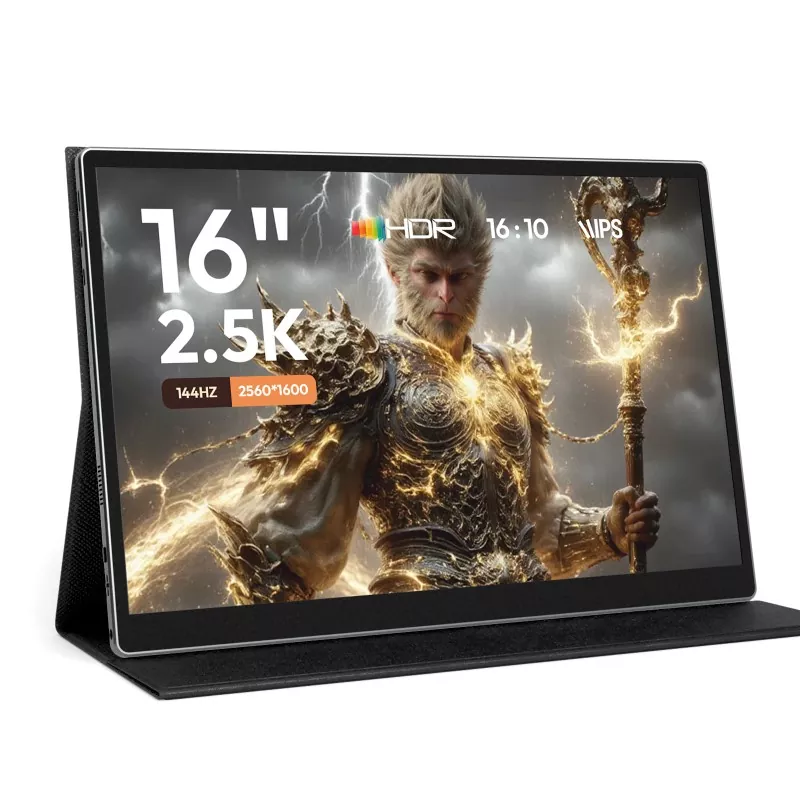
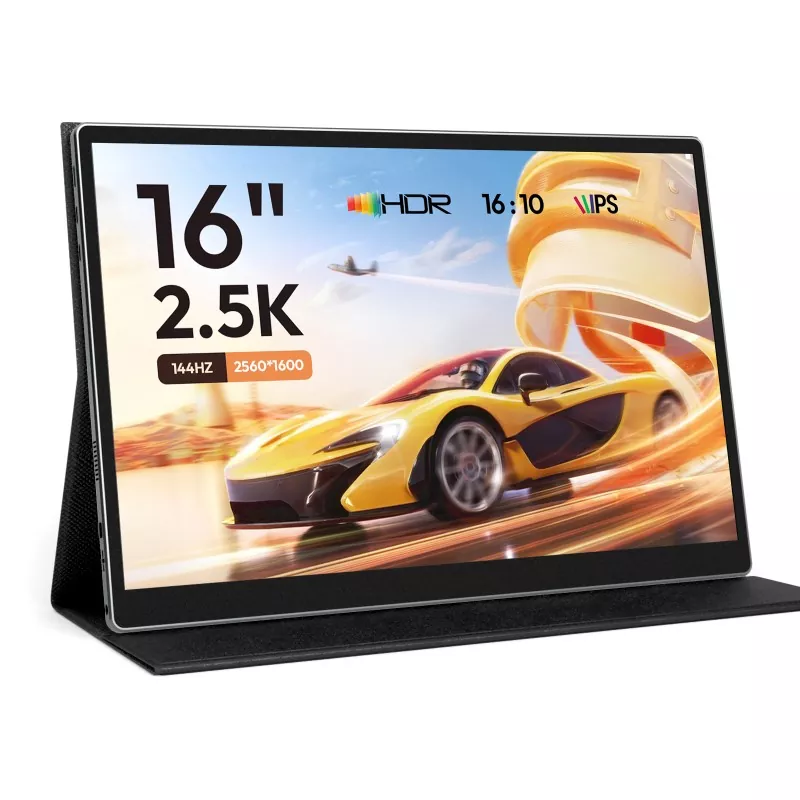
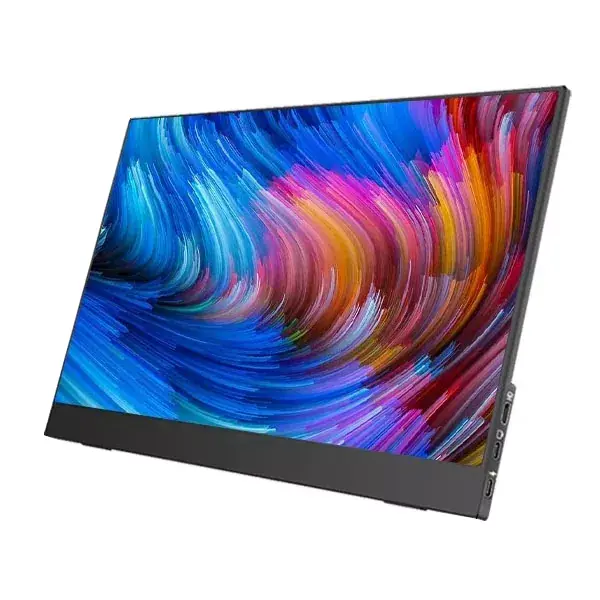
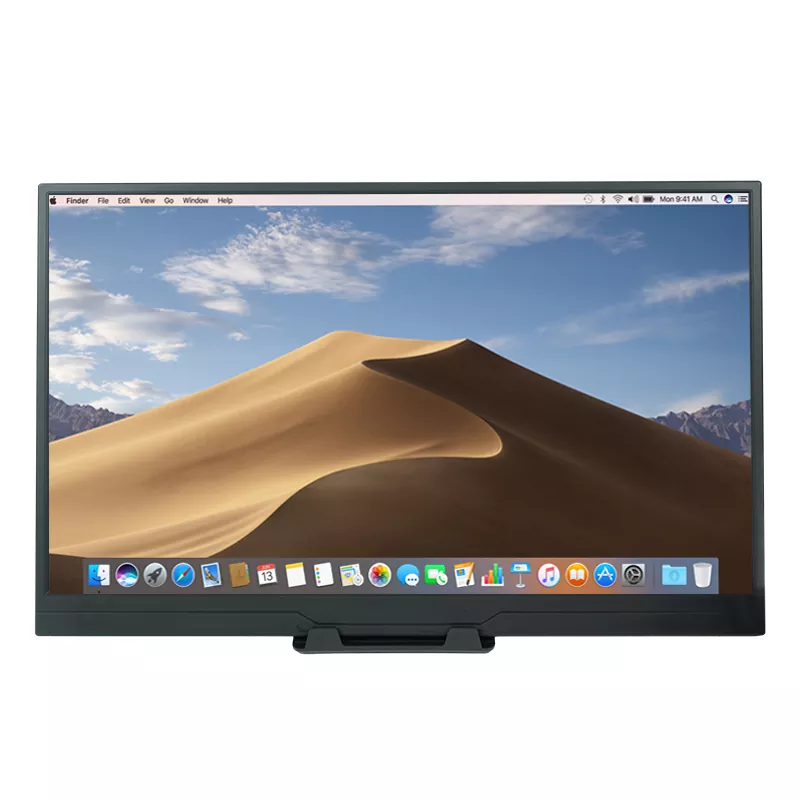
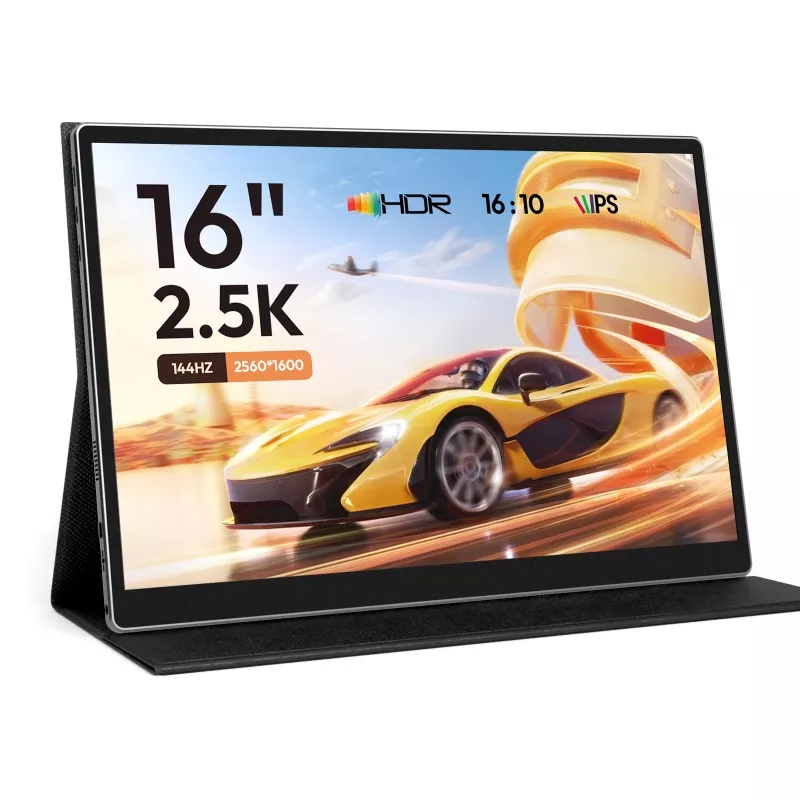
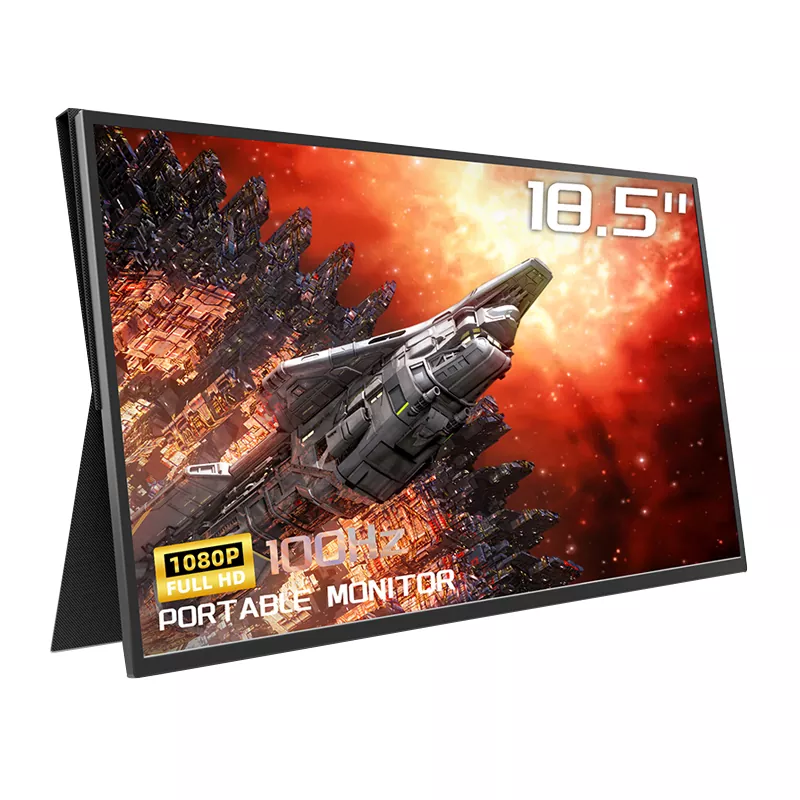
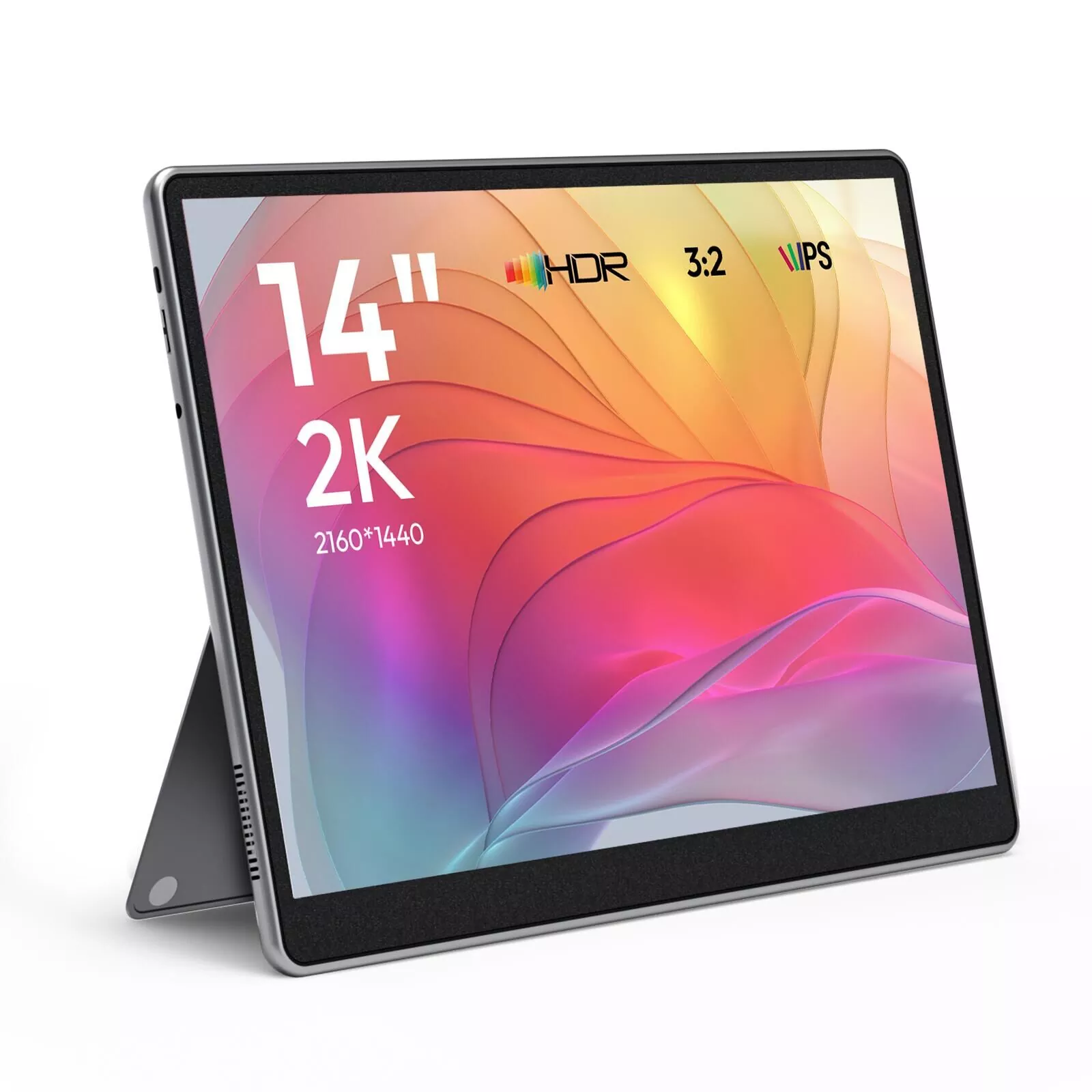
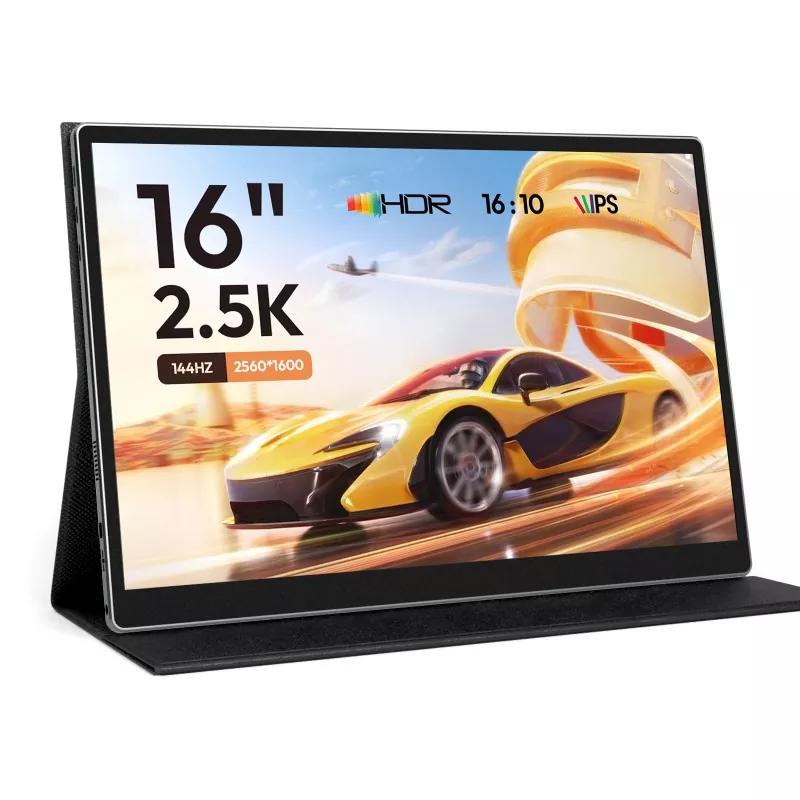
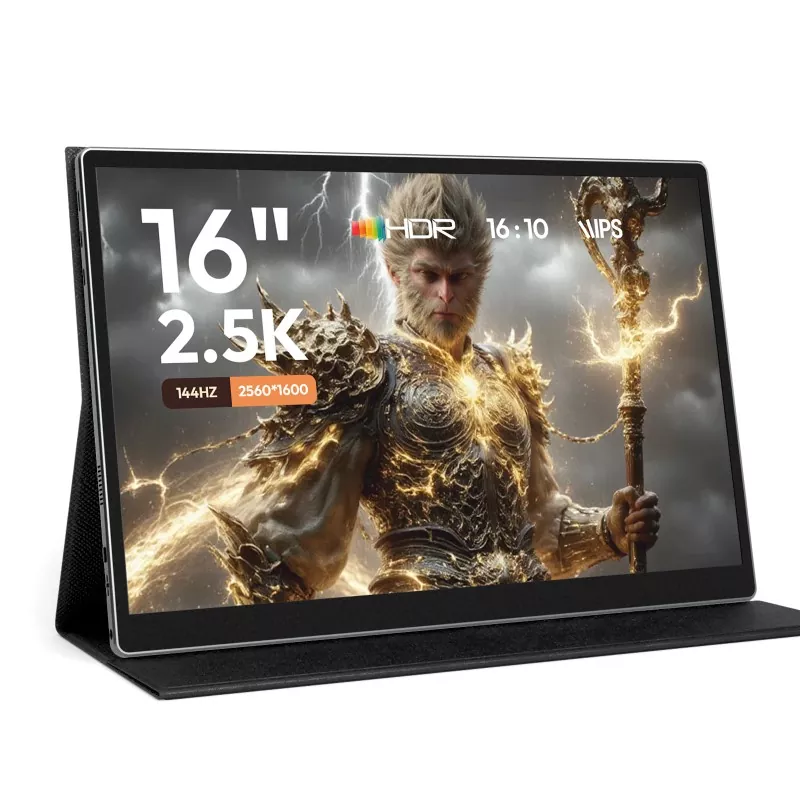
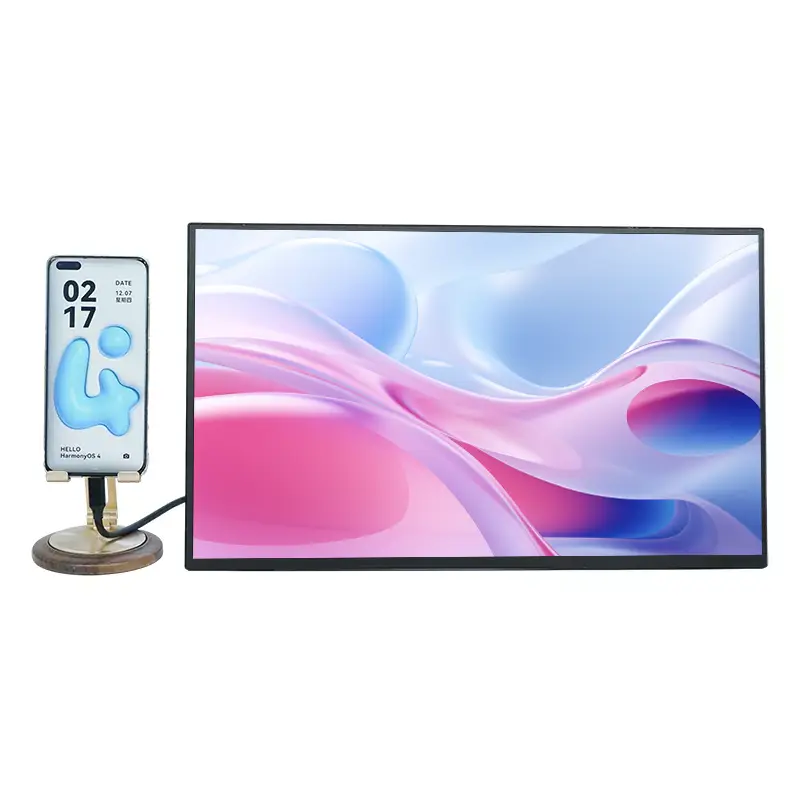
ໃນ​ເງື່ອນ​ໄຂ​ທີ່​ງ່າຍ​ດາຍ​,ຈໍພາບພົກພາແມ່ນຈໍສະແດງຜົນພາຍນອກບາງໆທີ່ສ້າງຂຶ້ນເພື່ອການເຄື່ອນທີ່: ພວກມັນຖືກອອກແບບມາເປັນ ນ້ຳໜັກເບົາ, ເຊື່ອມຕໍ່ໄວ, ແລະ ສາກໄຟໄດ້ງ່າຍ (ມັກຈະຜ່ານສາຍ USB-C ດຽວເມື່ອອຸປະກອນຂອງທ່ານຮອງຮັບ). ພວກເຂົາສາມາດປະຕິບັດຄືກັບຈໍ desktop ທີສອງ, ແຕ່ບູລິມະສິດແມ່ນຄວາມສະດວກສະບາຍແລະຄວາມງ່າຍດາຍ.

ຄວາມເຂົ້າໃຈຜິດທົ່ວໄປ

"ມັນຈະເຮັດວຽກກັບສິ່ງໃດກໍ່ຕາມ." ບໍ່ສະເຫມີ. ກັບດັກຄວາມເຂົ້າກັນໄດ້ທີ່ໃຫຍ່ທີ່ສຸດແມ່ນ USB-C: ບາງພອດ USB-C ມີວິດີໂອ (DisplayPort Alt Mode), ໃນຂະນະທີ່ຄົນອື່ນແມ່ນພະລັງງານ / ຂໍ້ມູນເທົ່ານັ້ນ. ການຮູ້ຄວາມສາມາດຂອງພອດຂອງອຸປະກອນຂອງທ່ານຈະປ້ອງກັນ 80% ຂອງຄວາມອຸກອັ່ງໃນການຕິດຕັ້ງ.


ສິ່ງທີ່ຕ້ອງຊອກຫາໃນເວລາຊື້

ນີ້ແມ່ນລາຍການກວດສອບພາກປະຕິບັດທີ່ເຈົ້າສາມາດໃຊ້ກ່ອນທີ່ຈະຈ່າຍເງິນ. ເປົ້າ​ຫມາຍ​ແມ່ນ​ເພື່ອ​ຈັບ​ຄູ່​ຕິດ​ຕາມ​ກວດ​ກາ​ກັບ​ການ​ເຮັດ​ວຽກ​ໃນ​ຊີ​ວິດ​ທີ່​ແທ້​ຈິງ​ຂອງ​ທ່ານ​, ບໍ່ແມ່ນ spec sheet fantasy.

  • ການເຊື່ອມຕໍ່:ມັກ USB-C ທີ່ຮອງຮັບວິດີໂອ; ກວດເບິ່ງວ່າ HDMI ໄດ້ຖືກລວມເຂົ້າສໍາລັບຄວາມເຂົ້າກັນໄດ້ຢ່າງກວ້າງຂວາງ.
  • ພຶດ​ຕິ​ກໍາ​ພະ​ລັງ​ງານ​:ມັນສາມາດແລ່ນຈາກສາຍ USB-C ດຽວກັນ, ຫຼືມັນຕ້ອງການພະລັງງານເພີ່ມເຕີມໃນຫຼາຍໆກໍລະນີ?
  • ຂະຫນາດຫນ້າຈໍ:13-16 ນິ້ວແມ່ນ "ຈຸດຫວານ" ສໍາລັບການເດີນທາງ; ໜ້າຈໍໃຫຍ່ກວ່າສາມາດດີໄດ້ ແຕ່ພົກພາໄດ້ໜ້ອຍ.
  • ຄວາມລະອຽດ:Full HD ແມ່ນພຽງພໍສໍາລັບສ່ວນໃຫຍ່; ຄວາມລະອຽດສູງກວ່າຈະຊ່ວຍໃຫ້ຄວາມຊັດເຈນຂອງຂໍ້ຄວາມແຕ່ອາດຈະເພີ່ມການດຶງພະລັງງານ.
  • ຄວາມສະຫວ່າງ ແລະແສງສະທ້ອນ:ຖ້າທ່ານເຮັດວຽກຢູ່ໃກ້ກັບປ່ອງຢ້ຽມ, ແຜງທີ່ສະຫວ່າງກວ່າແລະການເຄືອບທີ່ດີແມ່ນສໍາຄັນ.
  • ການ​ອອກ​ແບບ Stand / Cover​:ການຢືນທີ່ຫມັ້ນຄົງບໍ່ແມ່ນທາງເລືອກ. ການສະຫນັບສະຫນູນ Wobbly ເຮັດໃຫ້ປະສົບການທັງຫມົດທີ່ຫນ້າລໍາຄານ.
  • ສະຫນັບສະຫນູນການປະຖົມນິເທດ:ຖ້າທ່ານຂຽນລະຫັດ, ຂຽນ, ຫຼືອ່ານເອກະສານຍາວ, ຮູບແບບຮູບຄົນສາມາດເປັນຕົວປ່ຽນເກມ.
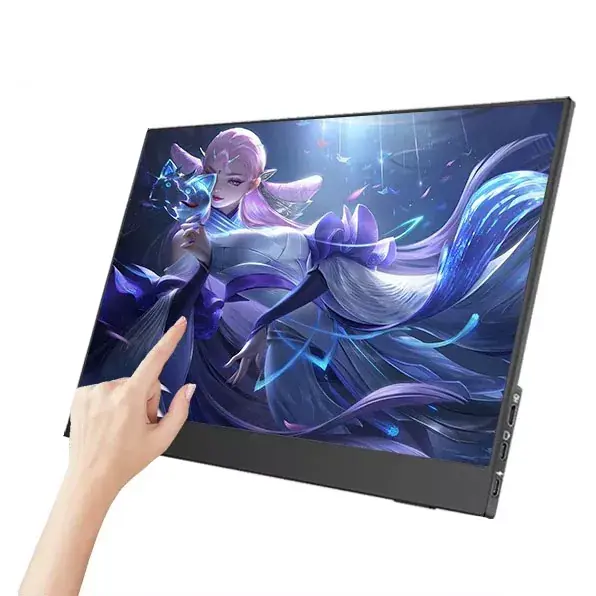
  • ແຕະ (ທາງເລືອກ):ເປັນປະໂຫຍດສໍາລັບການສາທິດ, ການນໍາທາງດ່ວນ, ແລະບາງຂັ້ນຕອນການເຮັດວຽກຂອງແທັບເລັດ - ທີ່ບໍ່ຈໍາເປັນສໍາລັບຫຼາຍໆຄົນ.
  • ສຽງ (ທາງເລືອກ):ລຳໂພງທີ່ມີໃນຕົວມັກຈະ “ບໍ່ເປັນຫຍັງ,” ບໍ່ແມ່ນການປ່ຽນຫູຟັງ.
  • ການຮັບປະກັນ ແລະການຊ່ວຍເຫຼືອ:ຜູ້ຂາຍທີ່ແທ້ຈິງທີ່ມີການສະຫນັບສະຫນຸນທີ່ຊັດເຈນຕີລາຍຊື່ແບບສຸ່ມເມື່ອມີບາງຢ່າງຜິດພາດ.

ຕາຕະລາງປຽບທຽບໄວສໍາລັບລັກສະນະທີ່ສໍາຄັນ

ຄຸນສົມບັດ ສິ່ງທີ່ຕ້ອງຊອກຫາ ເປັນຫຍັງມັນຈຶ່ງສຳຄັນ ທຸງສີແດງ
ວິດີໂອ USB-C USB-C ທີ່ຮອງຮັບການປ້ອນຂໍ້ມູນວິດີໂອ ການຕິດຕັ້ງສາຍດຽວແມ່ນໄວຂຶ້ນ, ສະອາດກວ່າ, ແລະງ່າຍຂຶ້ນໃນເວລາເດີນທາງ ຄໍາສັບທີ່ບໍ່ຊັດເຈນເຊັ່ນ "ປະເພດ-C ສະຫນັບສະຫນູນ" ໂດຍບໍ່ມີການກ່າວເຖິງວິດີໂອ
ທາງເລືອກ HDMI Mini/micro HDMI (ມີສາຍ) ຫຼື HDMI ເຕັມ ເຮັດວຽກກັບແລັບທັອບ, ຄອນໂຊ, ແລະອະແດັບເຕີເພີ່ມເຕີມ HDMI ຕ້ອງການສາຍພິເສດທີ່ບໍ່ລວມເອົາ ແລະຍາກທີ່ຈະປ່ຽນແທນ
ຄວາມສະຫວ່າງ ພຽງພໍສໍາລັບສະພາບແວດລ້ອມຂອງທ່ານ ຫນ້າຈໍທີ່ມືດມົວແມ່ນເຈັບປວດຢູ່ໃນຫ້ອງທີ່ສົດໃສ ພາຍໃນເຮືອນເບິ່ງດີ, ໃຊ້ບໍ່ໄດ້ຢູ່ໃກ້ກັບປ່ອງຢ້ຽມ
ຢືນ/ປົກ ມຸມທີ່ຫມັ້ນຄົງ, hinge ແຫນ້ນ, ພື້ນຖານບໍ່ເລື່ອນ ສະຖຽນລະພາບເທົ່າກັບຄວາມສະດວກສະບາຍແລະອຸປະຕິເຫດຫນ້ອຍ ສັ່ນສະເທືອນເມື່ອພິມ ຫຼືແຕະໜ້າຈໍ
ສີແລະມຸມເບິ່ງ ຮູບພາບທີ່ບໍ່ສອດຄ່ອງກັນ ຊ່ວຍໃນການທົບທວນການອອກແບບແລະການເບິ່ງຮ່ວມກັນ ສີຈະປ່ຽນຢ່າງແຮງເມື່ອທ່ານຍ້າຍເລັກນ້ອຍ
ນ້ໍາຫນັກແລະຄວາມຫນາ ສະດວກສະບາຍໃນການປະຕິບັດປະຈໍາວັນ ການພົກພາທີ່ແທ້ຈິງຫມາຍຄວາມວ່າທ່ານເອົາມັນມາ ຮູ້ສຶກວ່າມີໂນດບຸກໜ່ວຍທີສອງຢູ່ທຸກບ່ອນ

ຄູ່ມືການຕັ້ງຄ່າສໍາລັບແລັບທັອບ, ໂທລະສັບ, ແທັບເລັດ, ແລະຄອນໂຊ

ເສັ້ນທາງການຕັ້ງຄ່າ A: ແລັບທັອບ + USB-C (ກໍລະນີທີ່ດີທີ່ສຸດ)
  1. ຢືນ​ຢັນ​ວ່າ​ຄອມ​ພິວ​ເຕີ USB-C ຂອງ​ທ່ານ​ສະ​ຫນັບ​ສະ​ຫນູນ​ຜົນ​ຜະ​ລິດ​ວິ​ດີ​ໂອ (ມັກ​ຈະ DisplayPort Alt Mode​)​.
  2. ເຊື່ອມຕໍ່ສາຍ USB-C ອັນໜຶ່ງຈາກແລັບທັອບເພື່ອຕິດຕາມ.
  3. ຕັ້ງຄ່າໂໝດສະແດງຜົນ: ຂະຫຍາຍ (ແນະນຳ), ຊ້ຳກັນ, ຫຼືໜ້າຈໍທີສອງເທົ່ານັ້ນ.
  4. ປັບຂະໜາດເພື່ອໃຫ້ຂໍ້ຄວາມເບິ່ງເປັນທຳມະຊາດ (ໂດຍສະເພາະໃນໜ້າຈໍທີ່ນ້ອຍກວ່າ).
ເສັ້ນທາງການຕັ້ງຄ່າ B: ແລັບທັອບ/PC + HDMI (ເຂົ້າກັນໄດ້ຢ່າງກວ້າງຂວາງ)
  1. ເຊື່ອມຕໍ່ HDMI ຈາກອຸປະກອນເພື່ອຕິດຕາມ.
  2. ຖ້າຈໍພາບຕ້ອງການພະລັງງານເພີ່ມເຕີມ, ສຽບສາຍໄຟ USB (ອະແດັບເຕີຝາຫຼື power bank).
  3. ເລືອກອິນພຸດ HDMI ໃນຈໍພາບຖ້າຈໍາເປັນ.
  4. ເປີດ​ການ​ຕັ້ງ​ຄ່າ​ການ​ສະ​ແດງ​ເພື່ອ​ຈັດ​ລໍາ​ດັບ​ຫນ້າ​ຈໍ​ແລະ​ການ​ວາງ​ທິດ​ທາງ​.
ເສັ້ນທາງການຕັ້ງຄ່າ C: ໂທລະສັບ/ແທັບເລັດ (ເມື່ອຮອງຮັບ)
  • ອຸ​ປະ​ກອນ​ບາງ​ຄົນ​ສາ​ມາດ​ອອກ​ຮູບ​ແບບ​ທີ່​ຄ້າຍ​ຄື desktop​; ຄົນອື່ນພຽງແຕ່ສະທ້ອນຫຼືຕ້ອງການຕົວດັດແປງ.
  • ໃຊ້ USB-C ກັບ USB-C ຖ້າອຸປະກອນຂອງທ່ານຮອງຮັບວິດີໂອອອກ; ຖ້າບໍ່ດັ່ງນັ້ນໃຫ້ພິຈາລະນາອະແດບເຕີ HDMI.
  • ສໍາລັບເຊດຊັນທີ່ຍາວກວ່າ, ໃຫ້ໃຊ້ສູນພະລັງງານ ຫຼືການສົ່ງພະລັງງານເພື່ອຮັກສາອຸປະກອນຂອງທ່ານ.
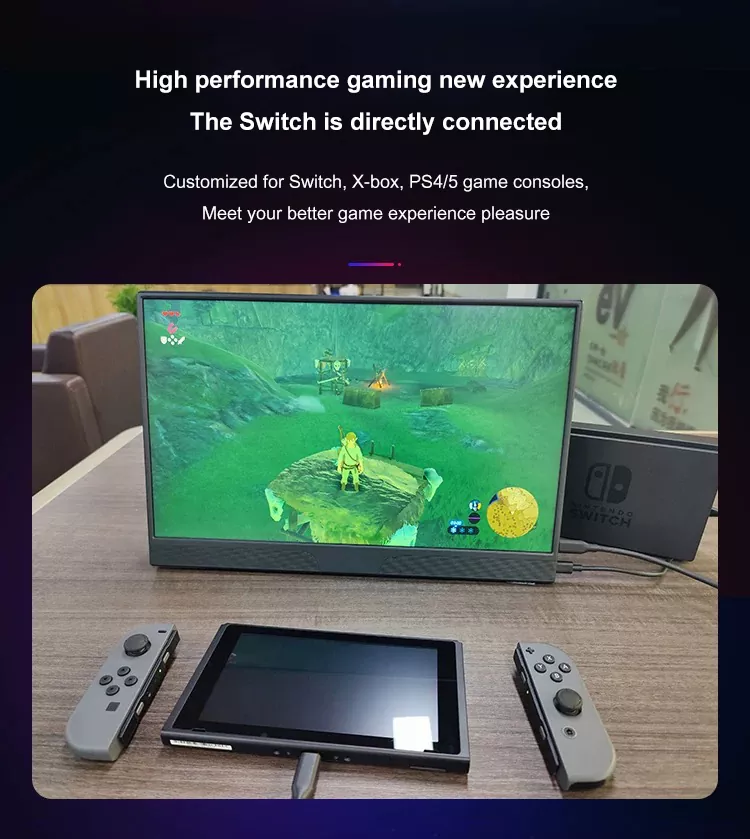
ການ​ຕັ້ງ​ຄ່າ​ເສັ້ນ​ທາງ D​: Console (ເກມ​ໃນ​ສະ​ຖານ​ທີ່​ຂະ​ຫນາດ​ນ້ອຍ​)
  • ປົກກະຕິແລ້ວ HDMI ແມ່ນເສັ້ນທາງທີ່ກົງໄປກົງມາ.
  • ເອົາຫູຟັງມາຖ້າເຈົ້າຫຼິ້ນຢູ່ໃນພື້ນທີ່ຮ່ວມກັນ; ລໍາໂພງຕິດຕາມກວດກາແມ່ນບໍ່ຄ່ອຍຈະ immersive.
  • ກວດເບິ່ງການສະຫນັບສະຫນູນອັດຕາການໂຫຼດຫນ້າຈໍຄືນຖ້າທ່ານສົນໃຈກ່ຽວກັບການເຄື່ອນໄຫວທີ່ລຽບກວ່າ.

ປື້ມແບບຮຽນແບບໃຊ້

ຈໍພາບພົກພາສ່ອງແສງໃນເວລາທີ່ທ່ານເລືອກ specs ໂດຍອີງໃສ່ຄວາມຕ້ອງການຕົວຈິງປະຈໍາວັນຂອງທ່ານ. ນີ້ແມ່ນ "ໂປຣໄຟລ໌" ທົ່ວໄປ ທ່ານສາມາດຄັດລອກໄດ້.

ວຽກງານໄລຍະໄກ ແລະກອງປະຊຸມ
  • ຮັກສາປ່ອງຢ້ຽມການໂທຢູ່ໃນຫນ້າຈໍ Portable, ບັນທຶກໃນຫນ້າຈໍຫລັກ.
  • ຈັດລໍາດັບຄວາມສໍາຄັນຂອງການເຊື່ອມຕໍ່ທີ່ງ່າຍ, ຢືນທີ່ຫມັ້ນຄົງ, ແລະຄວາມສະຫວ່າງສະດວກສະບາຍ.
  • ໂບນັດ: ໂໝດຮູບຄົນສຳລັບວາລະ ແລະເອກະສານຍາວ.
ຜູ້ສ້າງ ແລະນັກອອກແບບ
  • ຈັດລໍາດັບຄວາມສໍາຄັນຂອງສີທີ່ສອດຄ່ອງແລະມຸມເບິ່ງ.
  • ໃຊ້ມັນສໍາລັບແຜງເຄື່ອງມື, ການອ້າງອີງ, ແລະການສະແດງຕົວຢ່າງການຈັດສົ່ງ.
  • ພິຈາລະນາຄວາມລະອຽດ ແລະຄຸນນະພາບແຜງຫຼາຍກວ່ານໍ້າໜັກຕໍ່າສຸດ.
ການສາທິດການຂາຍ ແລະວຽກງານພາກສະໜາມ
  • ໃຊ້ໜ້າຈໍທີສອງເພື່ອປະເຊີນໜ້າກັບລູກຄ້າ ໃນຂະນະທີ່ທ່ານຄວບຄຸມເນື້ອຫາຈາກແລັບທັອບຂອງທ່ານ.
  • ບູລິມະສິດຄວາມທົນທານ, ການຕິດຕັ້ງໄວ, ແລະການອ່ານທີ່ດີ.
  • ການສໍາພັດສາມາດເປັນປະໂຫຍດສໍາລັບການນໍາທາງໄວ.
ນັກສຶກສາແລະກອງປະຊຸມການສຶກສາ
  • ວິ​ດີ​ໂອ​ການ​ບັນ​ຍາຍ​ຢູ່​ໃນ​ຫນ້າ​ຈໍ​ຫນຶ່ງ​, ບັນ​ທຶກ​ແລະ slides ໃນ​ອີກ​ດ້ານ​ຫນຶ່ງ​.
  • ຊອກຫາການເຄື່ອນທີ່ແລະການດຶງພະລັງງານຕໍ່າສໍາລັບມື້ຫ້ອງສະຫມຸດ.
  • ຈຸດຢືນທີ່ໝັ້ນຄົງສຳຄັນກວ່າທີ່ເຈົ້າຄິດ.

ຄວາມທົນທານໃນການເດີນທາງແລະຄໍາແນະນໍາການດູແລ

ບັນຊີລາຍຊື່ການຫຸ້ມຫໍ່ແບບງ່າຍດາຍທີ່ປ້ອງກັນການເຈັບໃຈ

  • ແຂນເສື້ອທີ່ອຸທິດຕົນ (ແມ້ແຕ່ບາງໆ) ເພື່ອປ້ອງກັນຮອຍຂີດຂ່ວນ.
  • ສາຍ USB-C ສັ້ນໜຶ່ງສາຍ + ສາຍສຳຮອງອີກອັນໜຶ່ງ (ສາຍເຄເບີ້ນລົ້ມເຫລວໃນຊ່ວງເວລາທີ່ຮ້າຍແຮງທີ່ສຸດ).
  • ອະແດບເຕີ້ ຫຼື ພາວເວີແບນຂະໜາດກະທັດຮັດ ຖ້າການຕິດຕັ້ງຂອງເຈົ້າມັກຈະຕ້ອງການພະລັງງານເພີ່ມເຕີມ.
  • ຜ້າ microfiber ຂະຫນາດນ້ອຍ (ບໍ່ມີຜ້າເຊັດຕົວ - ຢ່າງຈິງຈັງ).

ປະຕິບັດຕໍ່ກະດານຄືກັບຫນ້າຈໍໂທລະສັບ: ຄວາມກົດດັນ, ຮອຍຂີດຂ່ວນ, ແລະການວາງຊ້ອນກັນຢ່າງລະມັດລະວັງໃນຖົງແມ່ນສັດຕູທີ່ແທ້ຈິງ. ຖ້າຂະບວນການເຮັດວຽກຂອງທ່ານປະກອບມີຄາເຟ, ລົດໄຟ, ແລະບ່ອນເຮັດວຽກຮ່ວມກັນ, ການອອກແບບຝາປິດ / ຂາຕັ້ງທີ່ທົນທານຈະກາຍເປັນສ່ວນຫນຶ່ງຂອງ "ການປະຕິບັດ."


ການ​ແກ້​ໄຂ​ບັນ​ຫາ​: ການ​ແກ້​ໄຂ 10 ນາ​ທີ​

  1. ບໍ່ມີສັນຍານໃນ USB-C:ລອງໃຊ້ພອດ USB-C ອື່ນ; ຢືນຢັນວ່າອຸປະກອນຂອງທ່ານຮອງຮັບວິດີໂອຜ່ານ USB-C.
  2. ບໍ່ມີສັນຍານໃນ HDMI:ຢືນຢັນການປ້ອນຂໍ້ມູນທີ່ຖືກຕ້ອງແລະປະເພດສາຍ; ຣີເຊັດທັງສອງສົ້ນ.
  3. ໜ້າຈໍມືດ:ເພີ່ມຄວາມສະຫວ່າງໃນຈໍພາບ; ກວດ​ເບິ່ງ​ວ່າ​ມັນ​ແມ່ນ underpowered​.
  4. Flicker ຫຼື Random disconnects:ແລກປ່ຽນສາຍ; ຫຼີກເວັ້ນການສູນຫາຍ; ພະຍາຍາມເຊື່ອມຕໍ່ໂດຍກົງ.
  5. ຂະໜາດຜິດ/ຂໍ້ຄວາມນ້ອຍເກີນໄປ:ປັບຂະໜາດຈໍສະແດງຜົນໃນການຕັ້ງຄ່າລະບົບ.
  6. ໂໝດຮູບຄົນຮູ້ສຶກ “ປິດ”:ໝຸນທິດທາງໃນການຕັ້ງຄ່າການສະແດງ; ຈັດລໍາດັບການສະແດງຜົນຄືນໃຫມ່.
  7. ແຕະບໍ່ເຮັດວຽກ:ບາງຕົວແບບສໍາຜັດຕ້ອງການການເຊື່ອມຕໍ່ຂໍ້ມູນ USB ນອກຈາກວິດີໂອ.
  8. ບໍ່ມີສຽງ:ກໍານົດອຸປະກອນຜົນຜະລິດສຽງໃນ OS ຂອງທ່ານ; ຈື່ໄວ້ວ່າລໍາໂພງອາດຈະເປັນພື້ນຖານ.

ແຫຼ່ງຂໍ້ມູນແລະຄໍາຖາມຂອງຜູ້ຂາຍ 

Portable Monitors

ເມື່ອເຈົ້າລົງທຶນຈໍພາບພົກພາ, ທ່ານຕ້ອງການຫຼັກຖານວ່າຜະລິດຕະພັນໄດ້ຮັບການສະຫນັບສະຫນູນ, ສ້າງຂຶ້ນຢ່າງຕໍ່ເນື່ອງ, ແລະອະທິບາຍຢ່າງຊື່ສັດ.

ຄໍາຖາມທີ່ແຍກ "ຜູ້ສະຫນອງທີ່ແທ້ຈິງ" ຈາກ "ລາຍຊື່ແບບສຸ່ມ"
  • ອຸປະກອນໃດທີ່ໄດ້ຮັບການທົດສອບຄວາມເຂົ້າກັນໄດ້ (ແລະຂໍ້ຈໍາກັດອັນໃດທີ່ຮູ້ຈັກ)?
  • ການຄຸ້ມຄອງການຮັບປະກັນແລະຂະບວນການແມ່ນຫຍັງ?
  • ມີສາຍໄຟ ແລະອຸປະກອນເສີມໃດແດ່?
  • ການກວດສອບຄຸນນະພາບໃດທີ່ປະຕິບັດກ່ອນການຂົນສົ່ງ?
  • ມີເອກະສານສໍາລັບການຕິດຕັ້ງແລະການແກ້ໄຂບັນຫາບໍ?

ຖ້າ​ຫາກ​ວ່າ​ທ່ານ​ກໍາ​ລັງ​ຊອກ​ຫາ​ສໍາ​ລັບ​ໂຄງ​ການ​, ທີມ​ງານ​, ຫຼື​ຄວາມ​ຕ້ອງ​ການ​ຫຼາຍ​, ການ​ເຮັດ​ວຽກ​ກັບ​ຜູ້​ຜະ​ລິດ​ທີ່​ສ້າງ​ຕັ້ງ​ຂຶ້ນ​ສາ​ມາດ​ເຮັດ​ໃຫ້​ທຸກ​ສິ່ງ​ທຸກ​ຢ່າງ​ງ່າຍ​ດາຍ​: ສະເປັກທີ່ສອດຄ່ອງ, ເອກະສານທີ່ຊັດເຈນກວ່າ, ແລະການສະຫນັບສະຫນູນທີ່ຮັບຜິດຊອບ.Shenzhen Sixing Technology Holding Co., Ltd.ເປັນຕົວຢ່າງຫນຶ່ງຂອງບໍລິສັດທີ່ສຸມໃສ່ຜະລິດຕະພັນຈໍສະແດງຜົນແບບພົກພາ - ດັ່ງນັ້ນຜູ້ຊື້ສາມາດຈັດລຽງທາງເລືອກແບບຈໍາລອງກັບຄວາມຕ້ອງການໃນການນໍາໃຊ້ຕົວຈິງ. (ຊຸດເດີນທາງ, ການສາທິດການຂາຍ, ຫ້ອງການປະສົມ, ການຕັ້ງຄ່າການສຶກສາ) ແທນທີ່ຈະຄາດເດົາ.


FAQ

ຖາມ: ເຮັດຈໍພາບພົກພາເຮັດວຽກກັບສາຍ USB-C ໃດ?
A:ບໍ່ສະເຫມີ. ສາຍ USB-C ຫຼາຍສາຍມີສາຍໄຟ/ຂໍ້ມູນ ແຕ່ບໍ່ແມ່ນວິດີໂອ. ສຳ​ລັບ​ວິ​ດີ​ໂອ​ສາຍ​ດຽວ, ອຸ​ປະ​ກອນ​ຂອງ​ທ່ານ​ຕ້ອງ​ຮອງ​ຮັບ​ວິ​ດີ​ໂອ​ອອກ​ຜ່ານ USB-C ແລະ​ສາຍ​ຂອງ​ທ່ານ​ຕ້ອງ​ຮອງ​ຮັບ​ມັນ​ຄື​ກັນ.

ຖາມ: ຈໍພາບແບບເຄື່ອນທີ່ມີມູນຄ່າມັນຖ້າຂ້ອຍມີແທັບເລັດແລ້ວບໍ?
A:ແທັບເລັດສາມາດຊ່ວຍໄດ້, ແຕ່ມັນບໍ່ຄືກັບຈໍສະແດງຜົນທີສອງທີ່ແທ້ຈິງສຳລັບຂັ້ນຕອນການເຮັດວຽກຂອງແລັບທັອບຂອງເຈົ້າ. ຖ້າຄວາມເຈັບປວດຂອງເຈົ້າແມ່ນການປ່ຽນປ່ອງຢ້ຽມ, ຈໍສະແດງຜົນພາຍນອກມັກຈະມີຄວາມຮູ້ສຶກ "ພື້ນເມືອງ."

ຖາມ: ຂະຫນາດໃດທີ່ດີທີ່ສຸດສໍາລັບການເດີນທາງ?
A:ສໍາລັບຄົນສ່ວນໃຫຍ່, 13-16 ນິ້ວຈະດຸ່ນດ່ຽງການອ່ານໄດ້ດ້ວຍຄວາມສະດວກສະບາຍ. ຖ້າທ່ານບິນເລື້ອຍໆ, ເນີ້ງນ້ອຍລົງ; ຖ້າເຈົ້າຂັບລົດ ຫຼືຢູ່ບ່ອນດຽວດົນກວ່ານັ້ນ, ໜ້າຈໍທີ່ໃຫຍ່ກວ່າເລັກນ້ອຍອາດຈະງາມກວ່າ.

ຖາມ: ຂ້ອຍຕ້ອງການຄວາມລະອຽດສູງບໍ?
A:Full HD ແມ່ນດີຫຼາຍສຳລັບອີເມລ໌, ເອກະສານ, ແລະແຜງໜ້າປັດ. ຄວາມລະອຽດສູງກວ່າສາມາດດີກວ່າສໍາລັບຂໍ້ຄວາມທີ່ຫນາແຫນ້ນແລະວຽກງານອອກແບບ, ແຕ່ກວດເບິ່ງການຂະຫຍາຍແລະຄວາມຕ້ອງການພະລັງງານ.

ຖາມ: ຂ້ອຍສາມາດໃຊ້ກັບເຄື່ອງເກມໄດ້ບໍ?
A:ແມ່ນແລ້ວ, ການຕັ້ງຄ່າ HDMI ແມ່ນທົ່ວໄປສໍາລັບ consoles. ພຽງແຕ່ວາງແຜນພະລັງງານແລະສຽງ (ຫູຟັງຊ່ວຍໄດ້ຫຼາຍ).

ຖາມ: ມັນຈະເຮັດໃຫ້ຫມໍ້ໄຟ laptop ຂອງຂ້ອຍຫມົດໄປບໍ?
A:ມັນສາມາດເຮັດໄດ້, ໂດຍສະເພາະໃນຮູບແບບຫນຶ່ງສາຍ. ຖ້າເຈົ້າເຮັດວຽກຫຼາຍຊົ່ວໂມງຢູ່ຫ່າງຈາກປລັກສຽບໄຟ, ໃຫ້ພິຈາລະນາ power bank ຫຼືການຕິດຕັ້ງທີ່ຮອງຮັບການສົ່ງພະລັງງານ.

ຖາມ: ຄຸນສົມບັດທີ່ຖືກມອງຂ້າມຫຼາຍທີ່ສຸດແມ່ນຫຍັງ?
A:ຂາຕັ້ງ / ຝາ. ກະດານທີ່ດີທີ່ມີຈຸດຢືນທີ່ບໍ່ດີກາຍເປັນສິ່ງລົບກວນປະຈໍາວັນ.

ຖາມ: ຂ້ອຍຈະຫຼີກເວັ້ນຄວາມແປກໃຈທີ່ເຂົ້າກັນໄດ້ແນວໃດ?
A:ກວດ​ສອບ​ຄວາມ​ສາ​ມາດ​ຜອດ​ອຸ​ປະ​ກອນ​ຂອງ​ທ່ານ (ວິ​ດີ​ໂອ USB-C ຫຼື HDMI​) ກ່ອນ​ທີ່​ທ່ານ​ຈະ​ຊື້​, ແລະ​ເລືອກ​ເອົາ​ການ​ຕິດ​ຕັ້ງ​ທີ່​ສະ​ຫນັບ​ສະ​ຫນູນ​ວິ​ທີ​ການ​ເຊື່ອມ​ຕໍ່​ທີ່​ເຊື່ອ​ຖື​ໄດ້​ທີ່​ສຸດ​ຂອງ​ທ່ານ​.


ສະຫຼຸບ ແລະຂັ້ນຕອນຕໍ່ໄປ

ດີທີ່ສຸດຈໍພາບພົກພາບໍ່ພຽງແຕ່ "ເພີ່ມຫນ້າຈໍ" ເທົ່ານັ້ນ - ພວກເຂົາເອົາຄວາມຂັດແຍ້ງ. ຫນ້ອຍ juggling ປ່ອງຢ້ຽມ. ທ່າທາງທີ່ດີກວ່າ. ການປະຊຸມທີ່ສະອາດ. ການສາທິດທີ່ງ່າຍກວ່າ. ເຄັດລັບແມ່ນການຈັບຄູ່ການເຊື່ອມຕໍ່ ແລະພຶດຕິກໍາພະລັງງານກັບອຸປະກອນຕົວຈິງຂອງທ່ານ, ຈາກນັ້ນຈັດລໍາດັບຄວາມສໍາຄັນ ຄວາມຫມັ້ນຄົງແລະຄວາມສາມາດໃນການອ່ານຫຼາຍກວ່າ hype.

ຖ້າ​ຫາກ​ວ່າ​ທ່ານ​ກໍາ​ລັງ​ສົມ​ທຽບ​ແບບ​ຈໍາ​ລອງ​ຫຼື​ການ​ວາງ​ແຜນ​ການ​ຊື້​ຈໍາ​ນວນ​ຫຼາຍ​ສໍາ​ລັບ​ທີມ​ງານ​, ບອກ​ພວກ​ເຮົາ​ປະ​ເພດ​ອຸ​ປະ​ກອນ​ຂອງ​ທ່ານ​ແລະ​ກໍ​ລະ​ນີ​ການ​ນໍາ​ໃຊ້ (ການ​ປະ​ຊຸມ​ທາງ​ໄກ​, ວຽກການເດີນທາງ, ການສາທິດການຂາຍ, ຫ້ອງຮຽນ, ຫຼືການຕິດຕັ້ງເກມ). ພວກ​ເຮົາ​ຈະ​ແນະ​ນໍາ​ການ​ຕັ້ງ​ຄ່າ​ພາກ​ປະ​ຕິ​ບັດ​ແລະ​ອຸ​ປະ​ກອນ​ທີ່​ຕັ້ງ​ໄວ້​ ຫຼຸດ​ຜ່ອນ​ການ​ເຈັບ​ຫົວ​ເຂົ້າ​ກັນ​ໄດ້ -ຕິດຕໍ່ພວກເຮົາເພື່ອ​ໃຫ້​ໄດ້​ຮັບ​ຄໍາ​ແນະ​ນໍາ​ທີ່​ເຫມາະ​ສົມ​.

ກັບໄປເທິງ

ຂ່າວທີ່ກ່ຽວຂ້ອງ
ຝາກຂໍ້ຄວາມໃຫ້ຂ້ອຍ
X
ພວກເຮົາໃຊ້ cookies ເພື່ອສະເຫນີໃຫ້ທ່ານມີປະສົບການການຊອກຫາທີ່ດີກວ່າ, ວິເຄາະການເຂົ້າຊົມເວັບໄຊທ໌ແລະປັບແຕ່ງເນື້ອຫາ. ໂດຍການນໍາໃຊ້ເວັບໄຊທ໌ນີ້, ທ່ານຕົກລົງເຫັນດີກັບການນໍາໃຊ້ cookies ຂອງພວກເຮົາ.ນະໂຍບາຍຄວາມເປັນສ່ວນຕົວ
ປະຕິເສດຍອມຮັບ