ຂ່າວ

ຈໍພາບແບບພົກພາ 16 ນິ້ວອັນໃດທີ່ເຮັດໃຫ້ການຕິດຕັ້ງບ່ອນໃດກໍໄດ້ສະດວກສະບາຍແທ້?

ບົດຄັດຫຍໍ້
A ຈໍພາບພົກພາ 16 ນິ້ວຟັງແລ້ວງ່າຍໆ—ຈົນກວ່າເຈົ້າຈະຊື້ອັນໜຶ່ງ ແລະຄົ້ນພົບບັນຫາທີ່ແທ້ຈິງ: ຄຳສັນຍາ “ສາຍ USB-C ອັນໜຶ່ງ” ໃຊ້ບໍ່ໄດ້ກັບແລັບທັອບຂອງເຈົ້າ, ຄວາມສະຫວ່າງອ່ອນເກີນໄປໃກ້ກັບປ່ອງຢ້ຽມ, ຂາຕັ້ງສັ່ນສະເທືອນ, ສີເບິ່ງໄປໃນການເຮັດວຽກອອກແບບ, ຫຼືໂທລະສັບຂອງທ່ານບໍ່ສາມາດອອກວິດີໂອໄດ້. ຄູ່ມືນີ້ທໍາລາຍຈຸດເຈັບປວດຂອງຜູ້ຊື້ທົ່ວໄປທີ່ສຸດແລະໃຫ້ບັນຊີລາຍການກວດສອບການປະຕິບັດທີ່ທ່ານສາມາດນໍາໃຊ້ກ່ອນທີ່ທ່ານຈະສັ່ງຊື້ (ແລະຫຼັງຈາກມັນມາຮອດ). ນອກນັ້ນທ່ານຍັງຈະເຫັນຄໍາແນະນໍາໃນການຕິດຕັ້ງ, ການແກ້ໄຂບັນຫາ, ແລະຕາຕະລາງການປຽບທຽບໄວເພື່ອຊ່ວຍໃຫ້ທ່ານເລືອກຢ່າງຫມັ້ນໃຈ. ບົດຄວາມນີ້ອ້າງເຖິງກໍລະນີການນໍາໃຊ້ປະຈໍາວັນແລະຄໍາຖາມການຈັດຊື້ທີ່ພວກເຮົາມັກຈະໄດ້ຍິນໃນເວລາທີ່ສົນທະນາກ່ຽວກັບຈໍສະແດງຜົນເຄື່ອນທີ່ຈາກShenzhen Sixing Technology Holding Co., Ltd.


ສາລະບານ


ໂຄງຮ່າງ

  • ກໍານົດບັນຫາທີ່ແທ້ຈິງທີ່ຜູ້ຊື້ປະເຊີນ ​​(ຄວາມເຂົ້າກັນໄດ້, ພະລັງງານ, ຄວາມສະຫວ່າງ, ຄວາມຫມັ້ນຄົງ, ສີ, ແລະສຽງ).
  • ຈັບຄູ່ຂະຫນາດ 16 ນິ້ວໃຫ້ເຫມາະສົມກັບສະຖານະການທີ່ເຫມາະສົມ (ການເດີນທາງ, ຫ້ອງການປະສົມ, ການເຂົ້າລະຫັດ, ສະເປຣດຊີດ, ການທົບທວນຄືນເນື້ອຫາ, ແລະສາທິດ).
  • ໃຊ້ບັນຊີລາຍການກ່ອນການຊື້ທີ່ຫຼີກລ້ຽງການສົ່ງຄືນທົ່ວໄປທີ່ສຸດ.
  • ປະຕິບັດຕາມຂັ້ນຕອນການຕັ້ງຄ່າດ່ວນສຳລັບແລັບທັອບ, ແທັບເລັດ ແລະໂທລະສັບ.
  • ແກ້ໄຂ "ບໍ່ມີສັນຍານ" ແລະບັນຫາທີ່ກ່ຽວຂ້ອງກັບພະລັງງານດ້ວຍຂັ້ນຕອນງ່າຍໆ.

ສິ່ງທີ່ເຮັດໃຫ້ຜູ້ຊື້ອຸກອັ່ງຫຼັງຈາກພວກເຂົາຊື້ຈໍສະແດງຜົນແບບພົກພາ 16 ນິ້ວ?

ຄໍາຮ້ອງທຸກສ່ວນໃຫຍ່ບໍ່ແມ່ນກ່ຽວກັບຂະຫນາດຫນ້າຈໍ - ມັນແມ່ນກ່ຽວກັບ "ລາຍລະອຽດນ້ອຍໆ" ທີ່ກາຍເປັນຄວາມລໍາຄານປະຈໍາວັນ. ຖ້າທ່ານເຄີຍຊື້ຈໍສະແດງຜົນແບບພົກພາແລະຮູ້ສຶກເສຍໃຈທັນທີ, ມັນມັກຈະມາຈາກຫນຶ່ງໃນສິ່ງເຫຼົ່ານີ້:

  • ຄວາມສັບສົນ USB-C:ອຸປະກອນຫຼາຍອັນມີພອດ USB-C ທີ່ສາກໄຟແຕ່ບໍ່ໄດ້ອອກວິດີໂອ. ຜູ້ຊື້ສຽບສາຍຫນຶ່ງ, ເບິ່ງບໍ່ມີຫຍັງ, ແລະສົມມຸດວ່າຈໍພາບແຕກ.
  • ພະລັງງານບໍ່ພຽງພໍ:ຈໍພາບແບບພົກພາສາມາດແລ່ນຈາກແລັບທັອບໄດ້, ແຕ່ຄວາມສະຫວ່າງອາດຈະຫຼຸດລົງ ຫຼືກະພິບລົງຖ້າຜອດຂອງແລັບທັອບບໍ່ສາມາດສະໜອງຜົນຜະລິດທີ່ໝັ້ນຄົງໄດ້.
  • ມືດມົວໃນສະພາບແວດລ້ອມຕົວຈິງ:ມັນເບິ່ງດີຢູ່ໃນຫ້ອງໃນຕອນກາງຄືນ, ຫຼັງຈາກນັ້ນເຈົ້າລອງມັນຢູ່ໃກ້ກັບແສງກາງເວັນແລະທັນທີທັນໃດເຈົ້າກໍາລັງຕາບອດ.
  • ສັ່ນສະເທືອນ "ຝາຢືນ":ບາງໃບເລື່ອນ, ຍຸບລົງ, ຫຼືບໍ່ສາມາດຖືມຸມທີ່ດີຢູ່ເທິງພື້ນຜິວທີ່ອ່ອນໆ (ຕຽງ, ຕຽງນອນ, ຖາດຍົນ).
  • ສີບໍ່ກົງກັນ:ຜູ້ອອກແບບແລະນັກກາລະຕະຫຼາດສັງເກດເຫັນທັນທີເມື່ອສີແດງເບິ່ງຈືດໆຫຼືສີຂາວເບິ່ງອົບອຸ່ນ / ເຢັນເກີນໄປ.
  • ຄວາມຜິດຫວັງສຽງ:ລໍາໂພງທີ່ມີໃນຕົວ - ເມື່ອລວມເອົາ - ມັກຈະເປັນ "ສຸກເສີນເທົ່ານັ້ນ." ຖ້າທ່ານຕ້ອງການຄວາມຊັດເຈນຂອງສຽງ, ທ່ານຕ້ອງການແຜນການທີ່ດີກວ່າ.
  • ຊ່ອງຫວ່າງອຸປະກອນເສີມ:ຈໍສະແດງຜົນອາດຈະສົ່ງກັບສາຍເຄເບີ້ນ, ແຕ່ບໍ່ແມ່ນສາຍທີ່ເຫມາະສົມສໍາລັບກໍລະນີການນໍາໃຊ້ສະເພາະຂອງທ່ານ (ຫຼືທ່ານຕ້ອງການອະແດບເຕີທີ່ທ່ານບໍ່ໄດ້ຄາດຫວັງ).

ຂ່າວດີ: ທ່ານສາມາດຫຼີກເວັ້ນເກືອບທັງຫມົດນີ້ໂດຍການກວດສອບບາງ specs ແລະຖາມຄໍາຖາມຄວາມເຂົ້າກັນໄດ້ເລັກນ້ອຍຢູ່ທາງຫນ້າ.


ໃຜໄດ້ປະໂຫຍດຫຼາຍທີ່ສຸດຈາກຂະຫນາດ 16 ນິ້ວ?

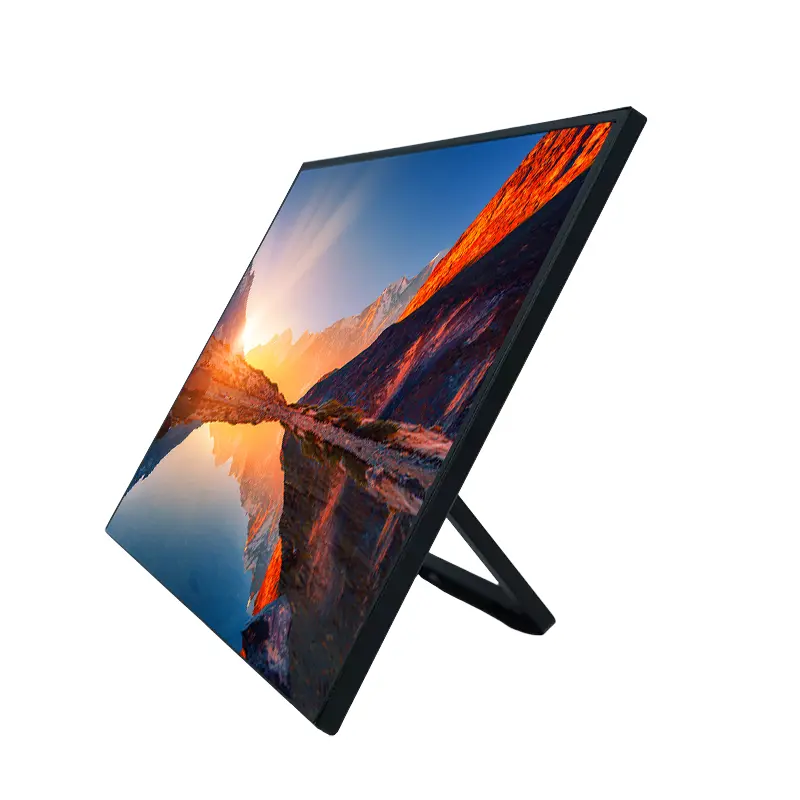
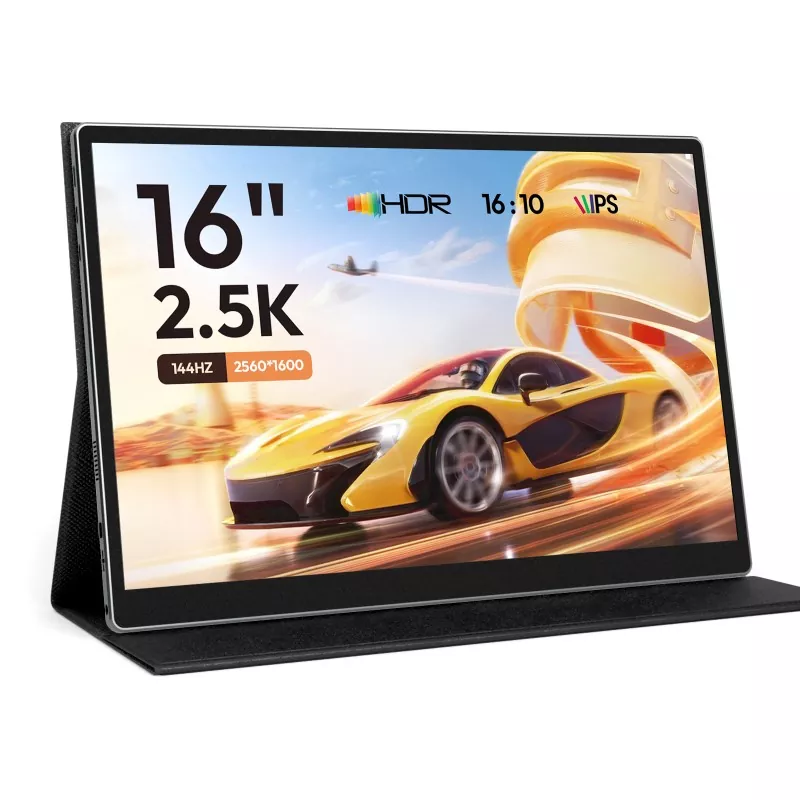
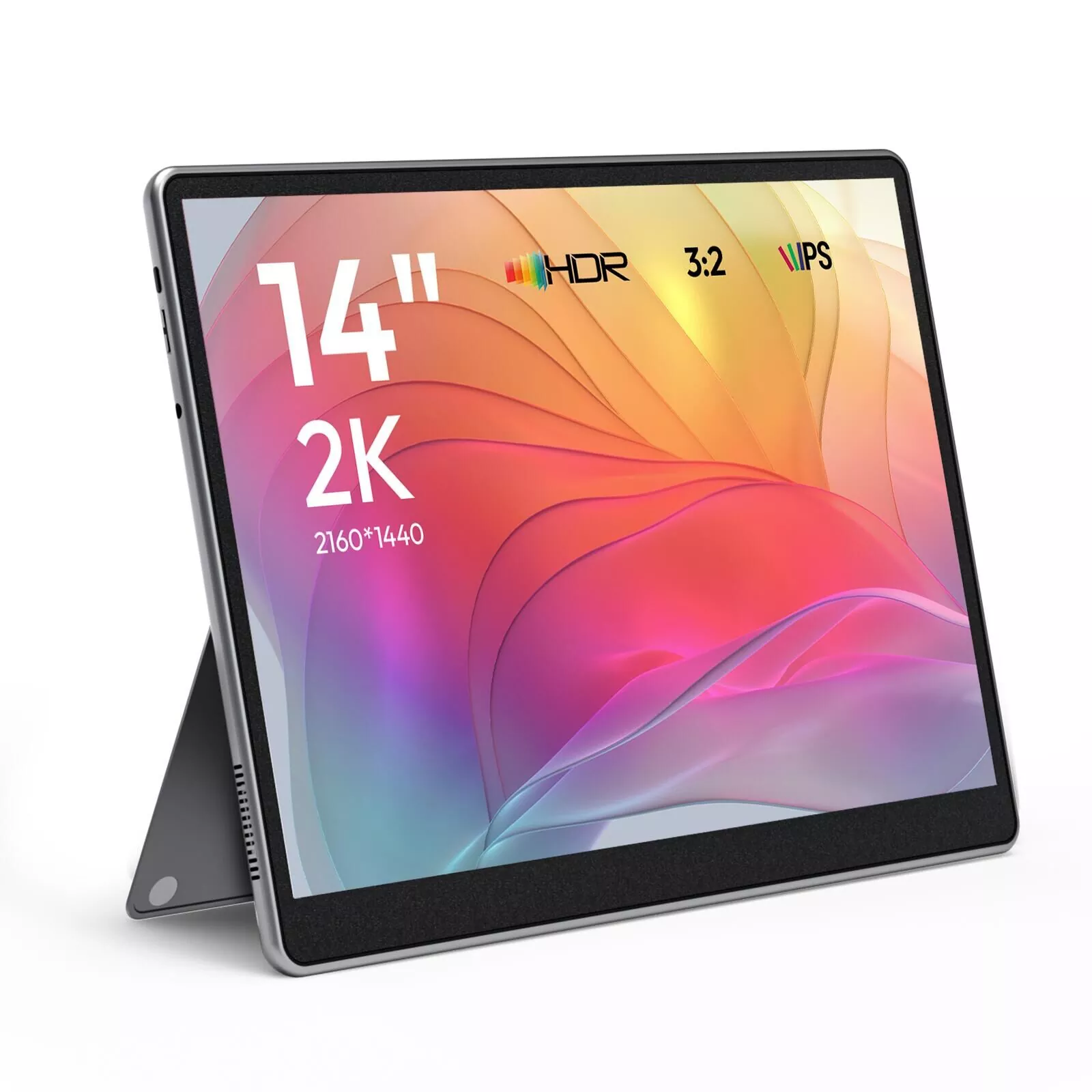
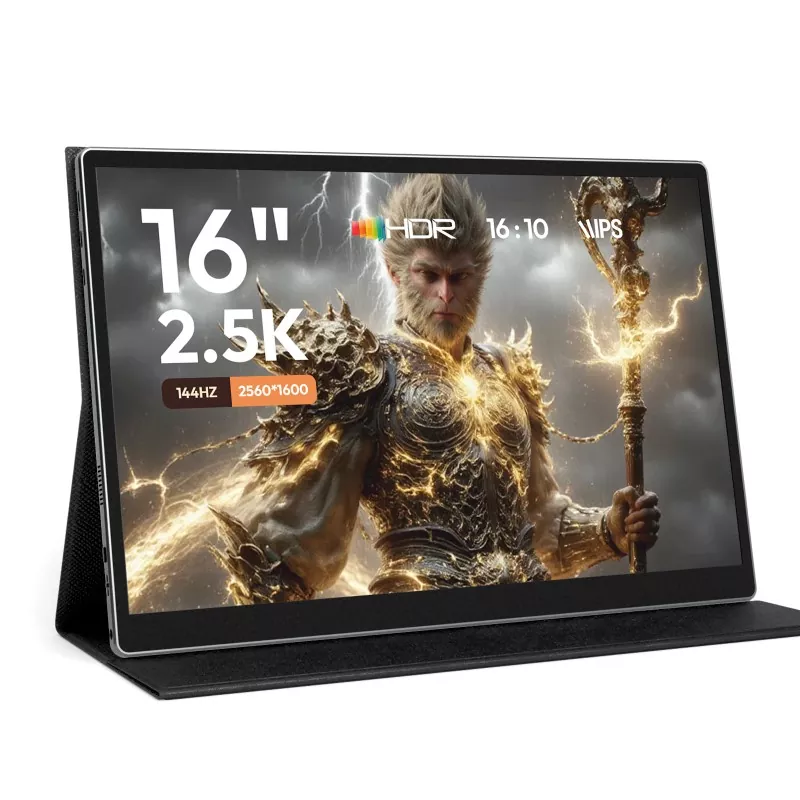
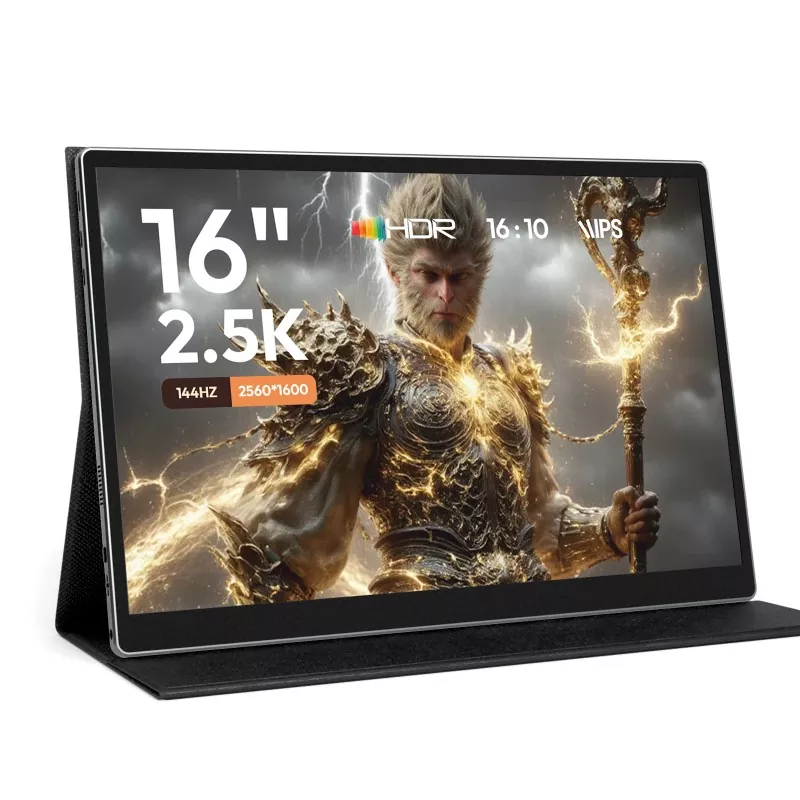
16 Inch Portable Monitor

ຈໍສະແດງຜົນແບບພົກພາຂະໜາດ 16 ນິ້ວຕັ້ງຢູ່ໃນຈຸດທີ່ຫວານ: ໃຫຍ່ກວ່າໜ້າຈໍເດີນທາງ “ກະທັດຮັດ”, ແຕ່ຍັງງ່າຍທີ່ຈະໃສ່ກະເປົ໋າ. ມັນມັກຈະຖືກເລືອກເມື່ອທ່ານຕ້ອງການຜົນຜະລິດທີ່ແທ້ຈິງ, ບໍ່ພຽງແຕ່ເປັນບາງຄັ້ງຄາວຫນ້າຈໍທີສອງ.

  • ການ​ເຮັດ​ວຽກ Spreadsheet ແລະ dashboard​:ແຖວທີ່ເຫັນໄດ້ຫຼາຍຂຶ້ນ, ເລື່ອນໜ້ອຍລົງ, ແລະຄວາມຜິດພາດໜ້ອຍລົງເມື່ອປຽບທຽບຖັນ.
  • ກອງ​ປະ​ຊຸມ​ທາງ​ໄກ​:ຮັກສາການໂທຢູ່ໃນຫນ້າຈໍຫນຶ່ງແລະບັນທຶກ / ເອກະສານຢູ່ໃນຫນ້າຈໍອື່ນໆ.
  • ການ​ຂຽນ​ລະ​ຫັດ​ແລະ​ການ​ຂຽນ​:ແຜງທີສອງສໍາລັບເອກະສານອ້າງອີງ, ບັນທຶກຂອງສະຖານີ, ຫຼືໂຄງຮ່າງການເຮັດໃຫ້ເຊດຊັນທີ່ຍາວນານບໍ່ເມື່ອຍ.
  • ການ​ທົບ​ທວນ​ຄືນ​ແລະ​ການ​ອະ​ນຸ​ມັດ​ເນື້ອ​ໃນ​:ທີມງານການຕະຫຼາດສາມາດທົບທວນຄືນການຈັດວາງ, ໂຄສະນາ, ແລະການນໍາສະເໜີໄດ້ໂດຍບໍ່ຕ້ອງບີບອັດໜ້າຈໍແລັບທັອບ.
  • ການສາທິດລູກຄ້າ ແລະງານວາງສະແດງສິນຄ້າ:ຈໍສະແດງຜົນແບບພົກພາສາມາດເຮັດຫນ້າທີ່ເປັນ "ຫນ້າການນໍາສະເຫນີ" ທີ່ສະອາດໂດຍບໍ່ມີການຍ້າຍຄອມພິວເຕີຕົ້ນຕໍຂອງທ່ານໄປຂ້າງຫນ້າ.

ໃນການສົນທະນາຜະລິດຕະພັນທີ່ Shenzhen Sixing Technology Holding Co., Ltd., ພວກເຮົາມັກຈະໄດ້ຍິນຫົວຂໍ້ດຽວກັນ: ຜູ້ຊື້ຕ້ອງການຈໍສະແດງຜົນແບບພົກພາທີ່ມີຄວາມຮູ້ສຶກຄືກັບການຂະຫຍາຍທີ່ຫມັ້ນຄົງຂອງສະຖານີເຮັດວຽກຂອງພວກເຂົາ - ບໍ່ແມ່ນອຸປະກອນທີ່ອ່ອນແອທີ່ພວກເຂົານັ່ງຢູ່.


ເຈົ້າຄວນກວດເບິ່ງຫຍັງກ່ອນຊື້?

ໃຊ້ລາຍການກວດນີ້ຄືກັບຕົວກອງ. ຖ້າຈໍພາບພົກພາຜ່ານການກວດສອບເຫຼົ່ານີ້, ໂອກາດຂອງຄວາມພໍໃຈຂອງເຈົ້າຈະໂດດຂຶ້ນຢ່າງຫຼວງຫຼາຍ.

  • ຄວາມເຂົ້າກັນໄດ້ຂອງອຸປະກອນ:ຢືນ​ຢັນ USB-C ຂອງ​ແລັບ​ທັອບ​ຂອງ​ທ່ານ​ສະ​ຫນັບ​ສະ​ຫນູນ​ວິ​ດີ​ໂອ​ອອກ (ມັກ​ຈະ​ເອີ້ນ​ວ່າ DisplayPort Alt Mode​)​. ຖ້າບໍ່ແມ່ນ, ວາງແຜນທີ່ຈະໃຊ້ HDMI (ແລະໃຫ້ແນ່ໃຈວ່າຈໍສະແດງຜົນສະຫນັບສະຫນູນມັນ).
  • ທາງ​ເລືອກ​ການ​ເຊື່ອມ​ຕໍ່​:ໂດຍວິທີທາງການ, ທ່ານມີຢ່າງຫນ້ອຍສອງເສັ້ນທາງ: USB-C ສໍາລັບວິດີໂອ / ພະລັງງານແລະ HDMI ສໍາລັບຄວາມເຂົ້າກັນໄດ້ຢ່າງກວ້າງຂວາງ.
  • ແຜນພະລັງງານ:ຖາມຕົວເອງວ່າ: ເຈົ້າຈະເອົາໄຟຈາກແລັບທັອບ, ຈາກອະແດບເຕີ້ຝາ ຫຼືຈາກພາວເວີແບງບໍ? ຖ້າວຽກຂອງເຈົ້າກ່ຽວຂ້ອງກັບການເດີນທາງ, ການມີທາງເລືອກພະລັງງານພາຍນອກທີ່ເຊື່ອຖືໄດ້ແມ່ນສໍາຄັນ.
  • ຄວາມສະຫວ່າງ ແລະສະພາບແວດລ້ອມການເບິ່ງ:ຖ້າທ່ານເຮັດວຽກຢູ່ໃກ້ກັບປ່ອງຢ້ຽມຫຼືສະຖານທີ່ຢູ່ໃນບ່ອນ, ໃຫ້ຈັດລໍາດັບຄວາມສໍາຄັນຂອງແຜງທີ່ສາມາດອ່ານໄດ້ໃນສະພາບທີ່ສະຫວ່າງກວ່າ.
  • ຄຸນ​ລັກ​ສະ​ນະ​ຂອງ​ກະ​ດານ​:ສໍາລັບທຸລະກິດແລະການຜະລິດທົ່ວໄປ, ຄວາມຊັດເຈນແລະມຸມເບິ່ງແມ່ນສໍາຄັນທີ່ສຸດ. ສໍາລັບການເຮັດວຽກທົບທວນສ້າງສັນ, ເອົາໃຈໃສ່ກັບການປະຕິບັດສີແລະຄວາມສອດຄ່ອງ.
  • ຄວາມໝັ້ນຄົງຂອງຂາຕັ້ງ:ຖ້າມັນໃຊ້ຝາອັດປາກຂຸມ, ກວດເບິ່ງວ່າມັນຮອງຮັບຫຼາຍມຸມຫຼືບໍ່ ແລະວ່າມັນແໜ້ນພໍສໍາລັບການພິມ-ໜັກວຽກໃກ້ຄຽງຫຼືບໍ່.
  • ນ້ຳໜັກ ແລະ ຄວາມໜາ:ຈໍສະແດງຜົນ 16 ນິ້ວທີ່ຫນັກເກີນໄປຢຸດເຊົາເປັນ "ພົກພາ" ໃນຊີວິດຈິງ.
  • ການອອກແບບປ້ອງກັນ:ຊອກຫາພື້ນຜິວໜ້າຈໍ ແລະວິທີການຫຸ້ມຫໍ່ທີ່ເໝາະສົມກັບການຫຸ້ມຫໍ່/ການຫຸ້ມຫໍ່ເລື້ອຍໆ.
  • ການຮັບປະກັນແລະຄວາມຊັດເຈນສະຫນັບສະຫນູນ:ປົກກະຕິຜົນຕອບແທນຈະເກີດຂຶ້ນເມື່ອການຕັ້ງຄ່າຮູ້ສຶກສັບສົນ. ເອກະສານສະຫນັບສະຫນູນທີ່ຊັດເຈນແມ່ນສໍາຄັນຫຼາຍກ່ວາປະຊາຊົນຍອມຮັບ.

ຕາຕະລາງດ່ວນ: ຈຸດເຈັບປວດ → ສິ່ງທີ່ຕ້ອງຊອກຫາ → ເປັນຫຍັງມັນຈຶ່ງສໍາຄັນ

ຈຸດເຈັບປວດ ສິ່ງທີ່ຕ້ອງຊອກຫາ ເປັນຫຍັງມັນຈຶ່ງສຳຄັນ
“ບໍ່ມີສັນຍານ” ຜ່ານ USB-C ຮອງຮັບວິດີໂອ USB-C ໃນອຸປະກອນຂອງທ່ານ; ການປ້ອນຂໍ້ມູນ HDMI ສຳຮອງຢູ່ໃນຈໍພາບ ຫຼຸດຜ່ອນຄວາມລົ້ມເຫລວໃນການຕິດຕັ້ງ ແລະຫຼີກເວັ້ນການສົ່ງຄືນທີ່ບໍ່ຈໍາເປັນ
ຈໍ Flicker / dim ທາງເລືອກພະລັງງານທີ່ຫມັ້ນຄົງ (ອະແດບເຕີຝາຫຼືທະນາຄານພະລັງງານ) ແລະການນໍາໃຊ້ພະລັງງານທີ່ມີປະສິດທິພາບ ຄວາມສະຫວ່າງທີ່ສອດຄ່ອງປັບປຸງຄວາມສະດວກສະບາຍແລະການອ່ານ
ມຸມທີ່ບໍ່ດີ / ຢືນທີ່ບໍ່ຫມັ້ນຄົງ ຂາຕັ້ງຫຼາຍມຸມທີ່ແໜ້ນໜາ ຫຼືວິທີການຕິດຕັ້ງທີ່ເຂົ້າກັນໄດ້ ປ້ອງກັນການເມື່ອຍຂອງຄໍ ແລະຮັກສາໜ້າຈໍໃຫ້ໃຊ້ໄດ້ກັບພື້ນຜິວຕ່າງໆ
ສີເບິ່ງຄືວ່າ "ປິດ" ລາຍລະອຽດຂອງແຜງທີ່ຊັດເຈນ ແລະການຈັດຕໍາແໜ່ງການນໍາໃຊ້ທີ່ຕັ້ງໃຈ (ຜົນຜະລິດທຽບກັບການທົບທວນຄືນສ້າງສັນ) ຫຼີກເວັ້ນຄວາມອຸກອັ່ງສໍາລັບການອອກແບບ, ຮູບພາບ, ແລະການເຮັດວຽກຂອງຍີ່ຫໍ້
ອະແດັບເຕີຫຼາຍເກີນໄປ ສາຍທີ່ມັດເຂົ້າກັບອຸປະກອນຕົວຈິງ; ການຕິດສະຫຼາກພອດກົງໄປກົງມາ friction ຫນ້ອຍໃນມື້ຫນຶ່ງ, ຄ່າໃຊ້ຈ່າຍທີ່ເຊື່ອງໄວ້ຫນ້ອຍລົງ
ສຽງອ່ອນ ວາງແຜນສຳລັບຫູຟັງ/ລຳໂພງພາຍນອກ ຖ້າສຽງສຳຄັນ ປ້ອງກັນຄວາມຜິດຫວັງໃນກອງປະຊຸມ, ວິດີໂອທົບທວນ ຫຼືສາທິດ

ເຈົ້າຕັ້ງມັນໄວແນວໃດໃນ Windows, Mac ແລະມືຖື?

ຖ້າທ່ານຕ້ອງການປະສົບການ "ສຽບແລະໄປ" ທີ່ລຽບທີ່ສຸດ, ປະຕິບັດຕາມຄໍາສັ່ງນີ້:

  • ຂັ້ນຕອນທີ 1:ເລີ່ມ​ຕົ້ນ​ດ້ວຍ​ເສັ້ນ​ທາງ​ທີ່​ງ່າຍ​ທີ່​ສຸດ​: ສາຍ USB-C ຫນຶ່ງ​ຈາກ​ຄອມ​ພິວ​ເຕີ​ເພື່ອ​ຕິດ​ຕາມ​ກວດ​ກາ​.
  • ຂັ້ນຕອນທີ 2:ຖ້າມັນສະຫວ່າງຂຶ້ນແຕ່ບໍ່ມີຮູບພາບ, ປ່ຽນເປັນ HDMI ສໍາລັບວິດີໂອ ແລະໃຊ້ USB-C (ຫຼືສາຍໄຟອື່ນ) ສໍາລັບພະລັງງານ.
  • ຂັ້ນຕອນທີ 3:ໃນ Windows, ເປີດການຕັ້ງຄ່າຈໍສະແດງຜົນແລະເລືອກ "ຂະຫຍາຍ" (ບໍ່ແມ່ນ "ຊ້ໍາກັນ") ສໍາລັບປະສົບການຫນ້າຈໍທີສອງທີ່ແທ້ຈິງ.
  • ຂັ້ນຕອນທີ 4:ໃນ macOS, ກວດເບິ່ງການສະແດງ ແລະຈັດລຽງໜ້າຈໍ; ຖ້າທ່ານຕ້ອງການໃຫ້ຈໍສະແດງຜົນແບບພົກພາໃຫ້ກົງກັບສີທີ່ໃກ້ຊິດ, ປັບຫຼືເລືອກໂປຣໄຟລ໌ທີ່ເຫມາະສົມ.
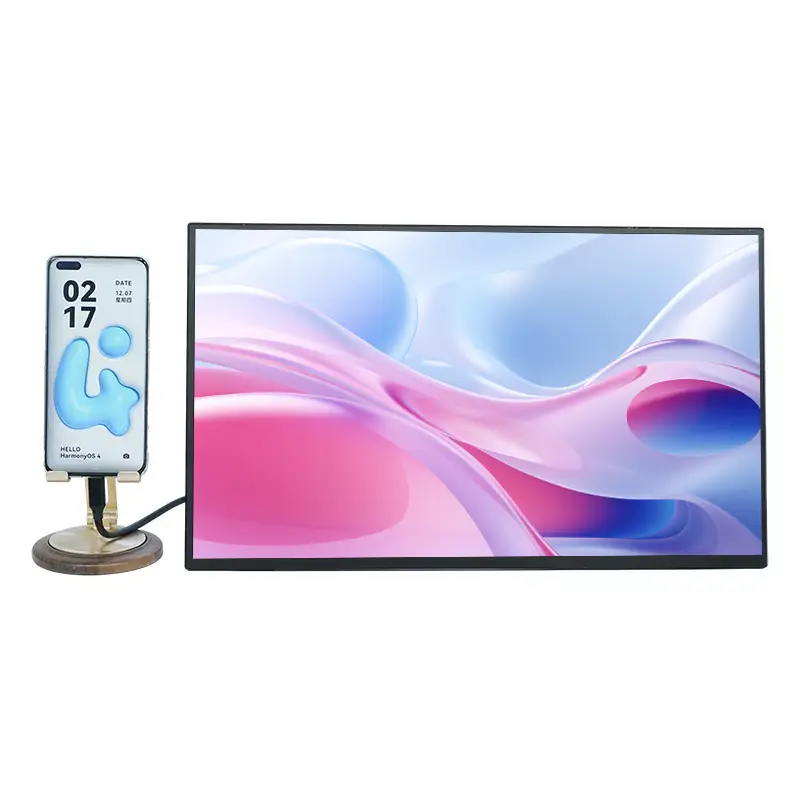
  • ຂັ້ນຕອນທີ 5:ສຳລັບໂທລະສັບ/ແທັບເລັດ, ຢືນຢັນວ່າອຸປະກອນຮອງຮັບການສະແດງຜົນພາຍນອກ. ບາງອຸປະກອນຕ້ອງການໂໝດ ຫຼື ອະແດັບເຕີສະເພາະ.

ຄໍາແນະນໍາພາກປະຕິບັດ: ຖ້າຂະບວນການເຮັດວຽກຂອງທ່ານກ່ຽວຂ້ອງກັບການເດີນທາງ, ໃຫ້ຫຸ້ມຫໍ່ "ຊຸດສໍາຮອງ" ສັ້ນ (ສາຍ HDMI ທີ່ຮູ້ຈັກດີບວກກັບອະແດບເຕີໄຟຟ້າຂະຫນາດນ້ອຍ). ມັນປ່ຽນການຕັ້ງຄ່າທີ່ເຄັ່ງຕຶງເປັນປະຈຳ 30 ວິນາທີ.


ຈະເປັນແນວໃດຖ້າມັນສະແດງ "ບໍ່ມີສັນຍານ"?

ນີ້​ແມ່ນ​ເວ​ລາ​ທີ 1 ທີ່​ປະ​ຊາ​ຊົນ​ເປັນ​ບ້າ​ແລະ​ຕໍາ​ນິ​ຕິດ​ຕາມ​ກວດ​ກາ. ສ່ວນຫຼາຍແລ້ວ, ມັນແມ່ນຄວາມເຂົ້າກັນໄດ້ຫຼືບັນຫາເສັ້ນທາງສາຍເຄເບີ້ນ. ນີ້ແມ່ນລໍາດັບການແກ້ໄຂດ່ວນ:

  • ກວດເບິ່ງພອດ USB-C ຂອງທ່ານ:ລອງໃຊ້ພອດ USB-C ອື່ນໃນແລັບທັອບຂອງເຈົ້າ. ບາງພອດແມ່ນໃຊ້ພະລັງງານເທົ່ານັ້ນ.
  • ປ່ຽນສາຍ:ບໍ່ແມ່ນສາຍ USB-C ທັງໝົດທີ່ຮອງຮັບວິດີໂອ. ໃຊ້ສາຍທີ່ອອກແບບມາເພື່ອຂໍ້ມູນ/ວິດີໂອ, ບໍ່ພຽງແຕ່ສາກໄຟເທົ່ານັ້ນ.
  • ສະຫຼັບແຫຼ່ງປ້ອນຂໍ້ມູນ:ຖ້າຈໍພາບຮອງຮັບການປ້ອນຂໍ້ມູນຫຼາຍອັນ, ໃຫ້ແນ່ໃຈວ່າມັນຢູ່ໃນອັນທີ່ຖືກຕ້ອງ.
  • ລອງໃຊ້ HDMI + ພະລັງງານ:ໃຊ້ HDMI ສໍາລັບວິດີໂອ ແລະສຽບໄຟແຍກຕ່າງຫາກ. ນີ້ຂ້າມຂໍ້ຈຳກັດວິດີໂອ USB-C.
  • ເລີ່ມການຈັບມືຄືນໃໝ່:ຖອດປາຍທັງສອງອອກ, ລໍຖ້າສອງສາມວິນາທີ, ຫຼັງຈາກນັ້ນເຊື່ອມຕໍ່ໃຫມ່ (ແມ່ນແລ້ວ, ມັນເປັນພື້ນຖານ - ແຕ່ມັນເຮັດວຽກທີ່ຫນ້າປະຫລາດໃຈເລື້ອຍໆ).
  • ຫຼຸດ​ຄວາມ​ສັບ​ສົນ​:ເອົາ hubs/docks ອອກຊົ່ວຄາວ. ເຊື່ອມຕໍ່ໂດຍກົງເພື່ອທົດສອບ.

ຖ້າກໍລະນີການນໍາໃຊ້ຂອງທ່ານແມ່ນການຈັດຊື້ສໍາລັບທີມງານ (ຄອມພິວເຕີໂນດບຸກຫຼາຍຮຸ່ນ, ແບບປະສົມ), ສ້າງມາດຕະຖານ "ຊຸດສາຍເຄເບີ້ນທີ່ໄດ້ຮັບການອະນຸມັດ" ແລະຄູ່ມືການຕິດຕັ້ງແບບງ່າຍໆ. ມັນຫຼຸດລົງປີ້ສະຫນັບສະຫນູນຢ່າງຫຼວງຫຼາຍ.


ເຈົ້າຮັກສາຈໍພາບແບບພົກພາໃຫ້ເບິ່ງໃໝ່ໄດ້ແນວໃດ?

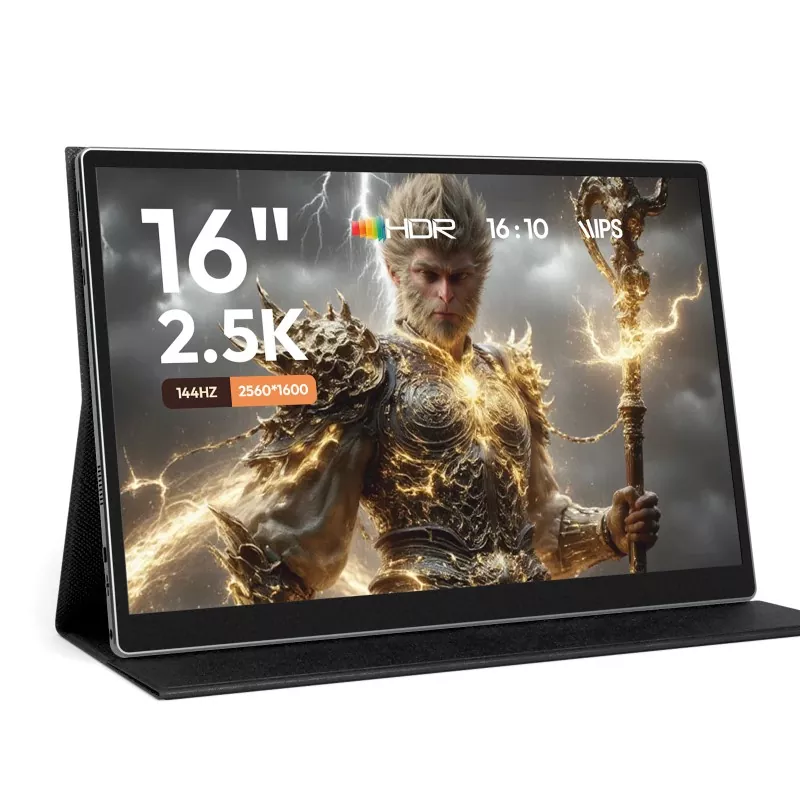
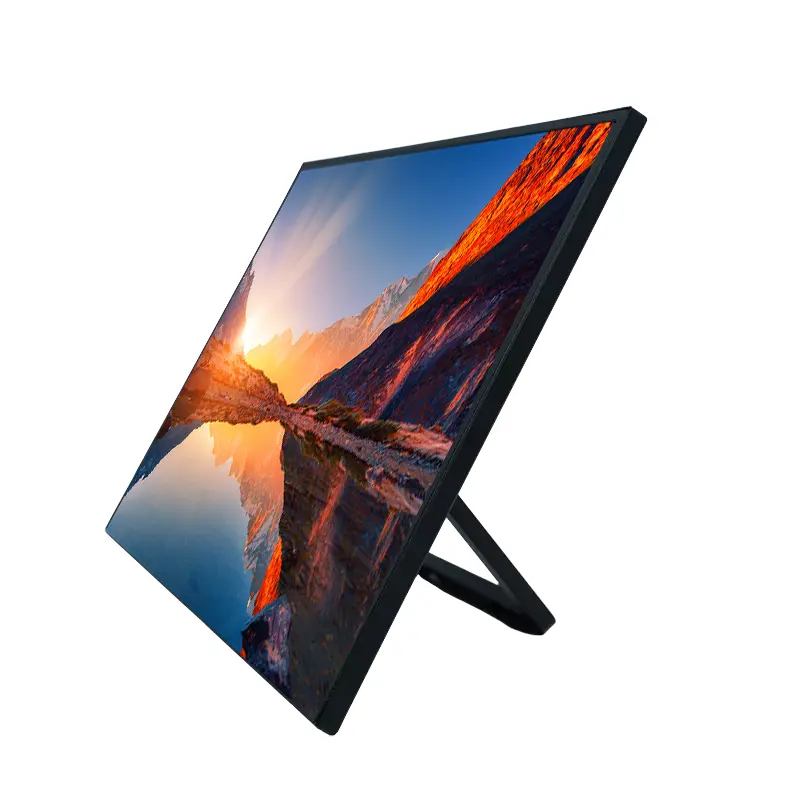
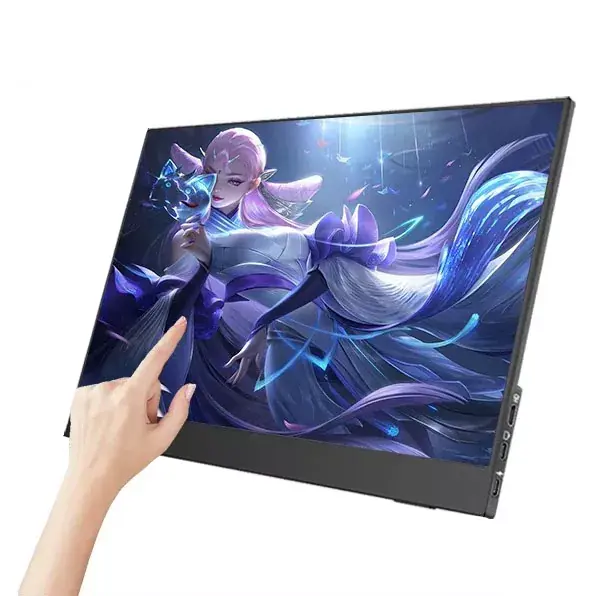
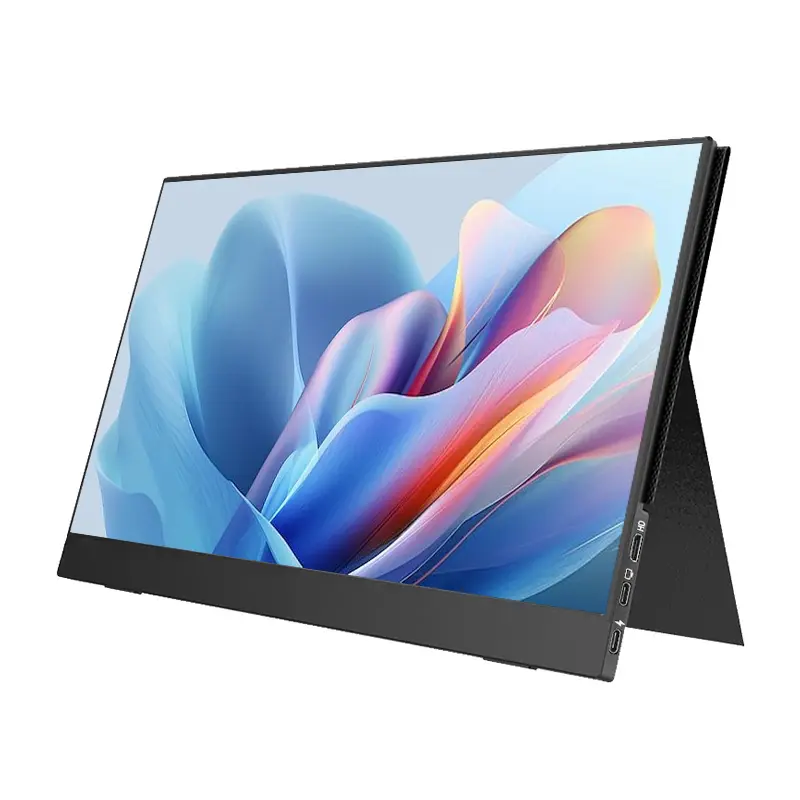
16 Inch Portable Monitor

  • ໃຊ້ຝາປິດຢ່າງຖືກຕ້ອງ:ຮັກສາມັນຄືກັບຝາປິດແລັບທັອບ. ປິດມັນກ່ອນທີ່ຈະເຄື່ອນຍ້າຍ, ເຖິງແມ່ນວ່າໃນທົ່ວຫ້ອງ.
  • ທໍາ​ຄວາມ​ສະ​ອາດ​ຄ່ອຍໆ​:ຜ້າ microfiber ອ່ອນໆປົກກະຕິແລ້ວແມ່ນພຽງພໍ. ຫຼີກເວັ້ນການເຮັດຄວາມສະອາດທີ່ຮຸນແຮງທີ່ສາມາດທໍາລາຍການເຄືອບ.
  • ຫຼີກ​ລ້ຽງ​ການ​ຄວາມ​ກົດ​ດັນ​ໃນ backpacks​:ຢ່າເອົາມັນໃສ່ກັບເຄື່ອງສາກໃຫຍ່ໂດຍບໍ່ມີຊັ້ນປ້ອງກັນ.
  • ຮັກສາສາຍເປັນລະບຽບ:ສາຍວ່າງທີ່ຂັດກັບຫນ້າຈໍແມ່ນວິທີທີ່ງຽບໆເພື່ອສ້າງຮອຍຂີດຂ່ວນນ້ອຍໆໃນໄລຍະເວລາ.

FAQ

Q1: ຈໍພາບແບບພົກພາ 16 ນິ້ວຈະເຮັດວຽກກັບໂນດບຸກໃດ?
A: ມັນຈະເຮັດວຽກກັບຄອມພິວເຕີໂນດບຸກສ່ວນໃຫຍ່, ແຕ່ວິທີການເຊື່ອມຕໍ່ແມ່ນສໍາຄັນ. ຄອມພິວເຕີໂນດບຸກທີ່ທັນສະໄຫມຈໍານວນຫຼາຍສະຫນັບສະຫນູນຜົນຜະລິດວິດີໂອ USB-C, ໃນຂະນະທີ່ຄົນອື່ນຕ້ອງການ HDMI. ວິທີການທີ່ປອດໄພທີ່ສຸດແມ່ນການເລືອກຈໍພາບທີ່ໃຫ້ທ່ານຫຼາຍກວ່າຫນຶ່ງທາງເລືອກໃນການເຊື່ອມຕໍ່ແລະຮັກສາສາຍທີ່ຖືກຕ້ອງຢູ່ໃນມື.

ຄໍາຖາມທີ 2: ຂ້ອຍສາມາດເປີດຈໍພາບແບບພົກພາຈາກ power bank ໄດ້ບໍ?
A: ມັກຈະແມ່ນ, ຕາບໃດທີ່ທະນາຄານພະລັງງານສາມາດສະຫນອງຜົນຜະລິດທີ່ຫມັ້ນຄົງ. ຖ້າທ່ານສັງເກດເຫັນຄວາມມືດຫຼືກະພິບ, ປ່ຽນເປັນອະແດັບເຕີທີ່ແຂງແຮງກວ່າຫຼືທະນາຄານຄວາມອາດສາມາດສູງກວ່າທີ່ຖືກອອກແບບມາສໍາລັບການສົ່ງພະລັງງານທີ່ສອດຄ່ອງ.

Q3: 16 ນິ້ວໃຫຍ່ເກີນໄປທີ່ຈະເດີນທາງກັບບໍ?
A: ສໍາລັບຄົນສ່ວນໃຫຍ່, ມັນຍັງເປັນມິດກັບການເດີນທາງຫຼາຍ. ການຊື້-ຂາຍແມ່ນຄຸ້ມຄ່າຖ້າທ່ານເຮັດວຽກຕົວຈິງໃນເວລາເດີນທາງ - ໂດຍສະເພາະສະເປຣດຊີດ, ການຂຽນ, ການຂຽນລະຫັດ, ຫຼືພາລະບົດບາດຫຼາຍວຽກຫຼາຍ.

Q4: ເປັນຫຍັງ USB-C ເຮັດວຽກສໍາລັບການສາກໄຟແຕ່ບໍ່ແມ່ນສໍາລັບການສະແດງ?
A: USB-C ແມ່ນຮູບຮ່າງຂອງຕົວເຊື່ອມຕໍ່, ບໍ່ແມ່ນການຮັບປະກັນຄວາມສາມາດຂອງວິດີໂອ. ບາງພອດ USB-C ແມ່ນໃຊ້ພະລັງງານເທົ່ານັ້ນ. ທ່ານຕ້ອງການອຸປະກອນຂອງທ່ານເພື່ອຮອງຮັບການອອກວິດີໂອຜ່ານ USB-C, ຫຼືທ່ານຄວນໃຊ້ HDMI ສໍາລັບວິດີໂອແທນ.

Q5: ຂ້ອຍຕ້ອງການສາຍພິເສດບໍ?
A: ເຈົ້າອາດຈະ. ສາຍ USB-C ບາງອັນແມ່ນສ້າງຂຶ້ນເພື່ອສາກໄຟເທົ່ານັ້ນ. ຖ້າ​ຫາກ​ວ່າ​ທ່ານ​ຕ້ອງ​ການ​ການ​ຕັ້ງ​ຄ່າ​ສາຍ​ດຽວ​, ໃຫ້​ນໍາ​ໃຊ້​ສາຍ​ທີ່​ຮອງ​ຮັບ​ວິ​ດີ​ໂອ / ຂໍ້​ມູນ​ຢ່າງ​ຖືກ​ຕ້ອງ​. ການຮັກສາສາຍອາໄຫຼ່ທີ່ຮູ້ຈັກດີແມ່ນເປັນການເຄື່ອນໄຫວທີ່ສະຫຼາດ.

Q6: ຈໍສະແດງຜົນແບບພົກພາດີພຽງພໍສໍາລັບການອອກແບບບໍ?
A: ມັນຂຶ້ນກັບວ່າ "ວຽກອອກແບບ" ຫມາຍຄວາມວ່າແນວໃດສໍາລັບທ່ານ. ສໍາລັບການທົບທວນຄືນຮູບແບບ, ການນໍາສະເຫນີ, ແລະການກວດສອບຍີ່ຫໍ້ທົ່ວໄປ, ມັນສາມາດເປັນປະໂຫຍດຫຼາຍ. ສໍາລັບວຽກງານການຜະລິດທີ່ມີສີທີ່ສໍາຄັນ, ທ່ານຕ້ອງການຢືນຢັນຄຸນລັກສະນະຂອງແຜງແລະພິຈາລະນານິໄສການປັບທຽບ.


ຂັ້ນຕອນຕໍ່ໄປ

ຖ້າເຈົ້າເລືອກ Aຈໍພາບພົກພາ 16 ນິ້ວສໍາລັບການເດີນທາງ, ການຕິດຕັ້ງຫ້ອງການແບບປະສົມ, ຫຼືການຈັດຊື້ທີມ, ການເຄື່ອນໄຫວທີ່ສະຫຼາດທີ່ສຸດແມ່ນການຈັບຄູ່ການເຊື່ອມຕໍ່, ແຜນພະລັງງານ, ແລະຄວາມຫມັ້ນຄົງກັບວິທີທີ່ເຈົ້າເຮັດວຽກຕົວຈິງ - ບໍ່ແມ່ນວ່າແຜ່ນ spec ເບິ່ງຄືວ່າເປັນແນວໃດ. Shenzhen Sixing Technology Holding Co., Ltd. ສະຫນັບສະຫນູນການເລືອກຈໍແບບເຄື່ອນທີ່ໃນທົ່ວສະຖານະການທຸລະກິດທົ່ວໄປ, ຈາກການຜະລິດຜູ້ໃຊ້ດຽວໄປຫາສະພາບແວດລ້ອມຫຼາຍອຸປະກອນ. ບອກພວກເຮົາແບບອຸປະກອນຂອງທ່ານ ແລະຄວາມຕ້ອງການໃນການນຳໃຊ້, ແລະພວກເຮົາຈະແນະນຳການຕັ້ງຄ່າ ແລະແຜນສາຍເຄເບີ້ນທີ່ໃຊ້ໄດ້—ຕິດຕໍ່ພວກເຮົາເພື່ອໃຫ້ໄດ້ຮັບຄໍາແນະນໍາທີ່ໄວ, ໄຮ້ສາລະທີ່ຊ່ວຍປະຫຍັດເວລາແລະຫຼີກເວັ້ນຜົນຕອບແທນ.

ຂ່າວທີ່ກ່ຽວຂ້ອງ
ຝາກຂໍ້ຄວາມໃຫ້ຂ້ອຍ
X
ພວກເຮົາໃຊ້ cookies ເພື່ອສະເຫນີໃຫ້ທ່ານມີປະສົບການການຊອກຫາທີ່ດີກວ່າ, ວິເຄາະການເຂົ້າຊົມເວັບໄຊທ໌ແລະປັບແຕ່ງເນື້ອຫາ. ໂດຍການນໍາໃຊ້ເວັບໄຊທ໌ນີ້, ທ່ານຕົກລົງເຫັນດີກັບການນໍາໃຊ້ cookies ຂອງພວກເຮົາ. ນະໂຍບາຍຄວາມເປັນສ່ວນຕົວ
ປະຕິເສດ ຍອມຮັບ